
 By 苹果派
对于刚入手苹果设备的用户来说,苹果ID注册是使用iPhone、iPad的第一步。无论是下载App、同步iCloud数据还是使用Apple Pay,都需要一个属于自己的Apple ID。作为专注苹果派和Apple ID教程的平台,我们整理了2026年最新的苹果ID注册完整教程,涵盖大陆账号和美区账号两种注册方式,帮助新手用户少走弯路、安全合规地完成注册。
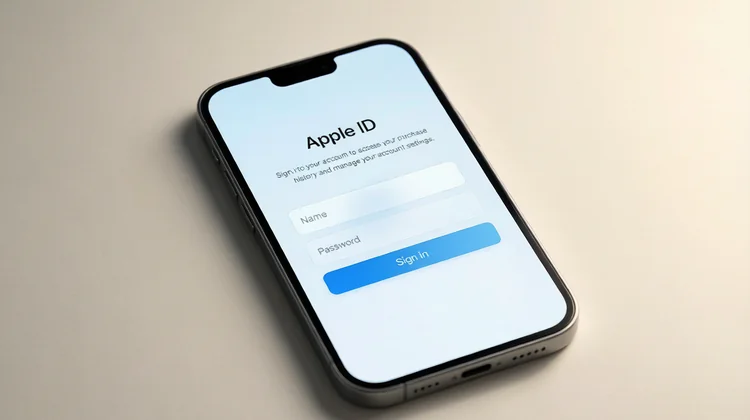
苹果ID注册前的准备工作
在开始苹果ID注册之前,你需要准备以下几样东西:一个有效的手机号码(用于接收验证短信)、一个未注册过Apple ID的电子邮箱(推荐使用QQ邮箱、网易邮箱或Gmail)、以及一部已联网的iPhone或iPad。如果你计划注册美区Apple ID,还需要准备一个美国地址信息用于填写账单地址。切记不要使用网上来路不明的共享账号,这类账号随时可能被苹果封禁,甚至可能导致你的设备被远程锁定。自己注册的Apple ID才是最安全可靠的选择。
大陆苹果ID注册详细步骤
第一步:在iPhone上开始注册
打开iPhone的”设置”应用,点击顶部”登录你的iPhone”,选择”没有Apple ID或忘记了密码”,然后点击”创建Apple ID”。按照提示输入你的姓名和出生日期,这些信息后续可以在设置中修改但建议如实填写。地区选择”中国大陆”,邮箱输入你准备好的未注册邮箱,这个邮箱将成为你的Apple ID账号。
第二步:设置密码和安全问题
设置一个强密码,要求至少八位且包含大小写字母和数字。然后选择三个安全问题并填写答案,这些答案在后续找回密码时会用到,请务必记住。接下来输入你的手机号码接收验证码,验证通过后苹果会向注册邮箱发送验证邮件,点击邮件中的验证链接即可完成苹果ID注册。
第三步:登录并完善信息
回到设置中使用新注册的Apple ID登录,系统会提示你设置iCloud钥匙串和查找我的iPhone等功能,建议全部开启。登录后进入App Store就可以下载应用了,大陆区的App Store内容丰富,大部分常用App都可以直接下载。
美区苹果ID注册流程
如果你需要下载美区独占的应用,可以额外注册一个美区Apple ID。苹果ID注册美区的关键在于地区选择和支付方式。首先在iPhone上退出当前Apple ID(设置-点击你的名字-退出登录),然后打开App Store,点击任意免费应用的下载按钮,在弹出的登录界面选择”创建新Apple ID”。地区选择”United States”,同意服务条款后填写邮箱和密码。在支付方式页面选择”None”,然后填写一个美国地址。地址可以使用真实存在的美国公共场所地址,如图书馆或企业的地址。提交后完成邮箱验证,美区Apple ID就注册成功了。
苹果ID注册常见问题与避坑
在苹果ID注册过程中,不少用户会遇到各种问题。最常见的是”None”支付选项不出现——解决方法是通过App Store点击免费应用触发注册流程,而不是直接在设置中注册。其次是邮箱验证收不到邮件——检查垃圾邮件文件夹,或等待几分钟后重新发送验证邮件。还有用户遇到手机号无法验证的问题——确保手机号未被其他Apple ID绑定,如果已绑定需要先解绑。注册美区ID时不要使用虚假到离谱的地址,苹果偶尔会验证地址真实性,建议使用真实存在的美国地址。两个Apple ID不要频繁切换登录,可能导致账号被风控限制。
注册后的安全设置建议
完成苹果ID注册后,最重要的操作是立即开启双重认证。进入设置-点击你的名字-密码与安全性-开启双重认证,绑定一个受信任的手机号码。开启后即使有人知道了你的密码,也无法在没有验证码的情况下登录你的Apple ID。同时建议定期更换密码,不要在公共设备上登录Apple ID,不要将Apple ID密码告诉任何人。如果不幸忘记密码,可以通过已绑定的受信任手机号或设备进行密码重置。如果你遇到了账号被锁定的情况,苹果官方提供了完善的解锁流程,按照提示操作即可恢复访问。
总结
苹果ID注册并不复杂,关键在于准备好必要信息、按步骤操作、注册后立即开启双重认证。无论是大陆账号还是美区账号,都建议自己注册而非使用共享账号,安全永远是第一位的。更多Apple ID使用教程和安全技巧,欢迎持续关注苹果派。