
 By 苹果派
iPhone用久了,最让人头疼的就是存储空间报警:拍照提示空间不足、系统更新装不上、微信越来越臃肿。其实iPhone内存清理并不需要借助任何第三方”清理大师”,苹果原生系统就提供了完整的清理工具链,安全且免费。
这篇教程按”先诊断、再清理、后预防”的思路,把iPhone内存清理的8个实用方法逐一讲透,照着做通常能释放5GB以上空间。
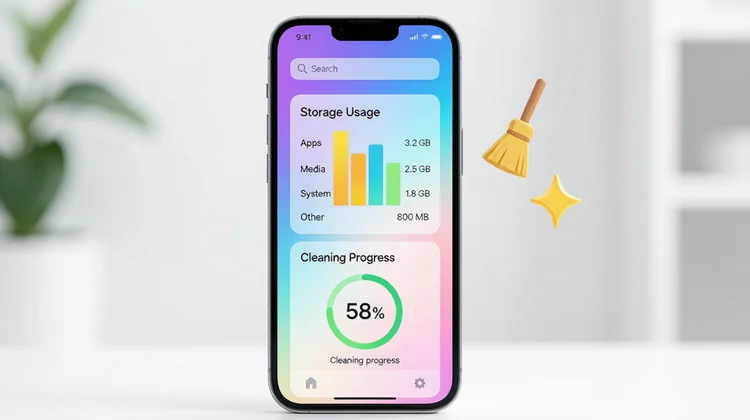
第一步:先搞清楚空间被谁占用
打开”设置-通用-iPhone储存空间”,等待几秒让系统完成统计。顶部彩条会显示APP、照片、媒体、系统数据(旧版叫”其他”)各自的占比,下方按占用大小排列所有APP。清理前先看这张图,找到大头再动手,效率最高。
方法一:卸载未使用的APP
在储存空间列表里点进某个APP,选择”卸载APP”可以删掉程序本体但保留文档数据,图标仍在桌面,点击即可重新下载。对于半年没打开过的游戏和工具,这一招通常能立刻释放几个GB。也可以在”设置-App Store”里打开”卸载未使用的APP”让系统自动处理。
方法二:清理Safari缓存
进入”设置-Safari浏览器”,点击”清除历史记录与网站数据”。经常刷网页的用户,Safari缓存累积几百MB很常见。清理后需要重新登录部分网站,属正常现象。
方法三:给照片和视频瘦身
- 开启”设置-照片-优化iPhone储存空间”,原图存iCloud,本机只留压缩版。
- 删除”最近删除”相册:删照片后它们还会在这里保留30天,记得二次清空。
- 检查”个人收藏”之外的连拍、截屏、屏幕录制,这些往往是隐形空间杀手。
方法四:微信等聊天APP专项瘦身
微信在”我-设置-通用-存储空间”里自带清理工具,可单独删除缓存和指定聊天的图片视频;QQ、钉钉也有类似入口。聊天工具的缓存动辄10GB起步,是iPhone内存清理的重点对象。
方法五:”系统数据/其他”占用过大怎么办
不少用户发现”系统数据”吃掉了几十GB。它包含日志、缓存、Siri语音包、流媒体缓冲等,系统会按需回收但节奏偏慢。实测有效的处理顺序:
- 重启一次iPhone,触发系统自动清理临时文件。
- 关闭后台不常用APP的”后台App刷新”,减少缓存生成。
- 用数据线连接电脑做一次完整备份再恢复,可最大限度压缩系统数据体积。
- 空间报警且以上无效时,备份后抹掉所有内容重新恢复,是终极方案。
方法六到八:容易被忽略的三个细节
- 信息附件:”设置-通用-iPhone储存空间-信息”里可按大小批量删除短信附件。
- 播客与音乐缓存:Apple Music和播客的自动下载建议关闭,只保留在线播放。
- 旧备份文件:iCloud里旧设备的备份可在”设置-Apple ID-iCloud-管理账户储存空间”中删除。
日常防爆满的三个好习惯
每月看一次储存空间报告;拍视频前确认分辨率设置(4K 60fps一分钟约400MB);大型游戏通关即卸载。养成习惯后,128GB的机器也能长期从容使用。
以上就是iPhone内存清理的完整思路,全程使用系统原生功能,不装任何第三方清理软件。想系统学习更多原生设置与优化教程,可以进入iOS玩机技巧栏目;本站首页还有Apple ID教程等更多苹果实用内容等你发现。