By 苹果派
用 iPhone 久了,相册很容易变成「杂物间」:重复截图、连拍几十张只留一张、还有不想被人看到的照片不知道藏哪。iCloud 一开,这些乱七八糟还会同步到平板和电脑上。下面按「先本地、后云端」的顺序,把相册清理讲清楚。
第一步:用「重复项目」批量合并
iOS 16 之后,相册里多了「重复项目」这个智能文件夹,系统会自动把内容几乎一样的照片归到一起,点一下就能合并保留高清那张、删掉其余。路径是「相册 → 实用工具 → 重复项目」。这一步能清掉大量连拍和反复存的图,效率最高。实际用下来,很多人第一次进这个文件夹会吓一跳——可能有几百张连拍和反复转发的图,全部合并掉往往能腾出几个 GB 的空间,比手动翻快得多。
第二步:隐藏相册给「不想见」的照片
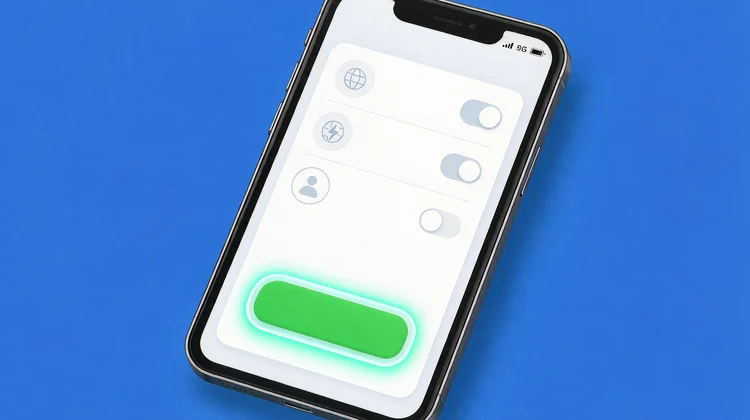
有些照片不是垃圾,只是不想躺在主时间线里。长按单张或批量选中后点「隐藏」,它们会进「已隐藏」相册。更进一步,到「设置 → 照片」,把「显示『已隐藏』相册」关掉,这些照片就从相册里彻底消失,只有你主动打开隐藏相册才看得到。如果你把私密照片频繁发给某人又不想留痕,隐藏比删掉更合适,因为删了还会在「最近删除」留 30 天,而隐藏是即时消失。
第三步:iCloud 同步别在清理时乱动
开了 iCloud 照片库的人要特别注意:在 iPhone 上删一张,云端和其他设备也会一起删。所以清理前先确认「iCloud 照片」是开着且已同步完成,避免一边删一边还在上传,造成误删。如果打算彻底腾空间,先关「优化 iPhone 存储」换成「下载并保留原片」,确认本地都有再操作。
和出片相关的另一个习惯是拍完先挑再修,这篇 iPhone 摄影想出片,先把 ProRAW 和这几个设置打开 把前期设置讲得很清楚,前期拍得准,后期整理也轻松。
大量照片导入后的去重
如果你刚把旧电脑或安卓机的照片一股脑导进 iPhone,重复项会特别多。建议导入完先别急着编辑,先跑一遍「重复项目」合并,再把同一场景的连拍留最好的一张。这一步做完,后续按时间线回看会清爽很多。
最后:删之前先「最近删除」兜底
所有删除都不是立刻消失,会先进「最近删除」,保留 30 天。真删错了,这 30 天里随时能捞回来。所以大胆整理,别怕手抖。
整理完别忘了备份策略
相册清理完,建议顺手确认 iCloud 照片是开着的,并且「下载并保留原片」已勾选,这样本地和云端都有一份,清理才没有后顾之忧。万一误删,30 天内的「最近删除」随时能救回来。
理顺之后回到 iOS玩机技巧 栏目,相册和存储类技巧我们还会继续补充。一句话:重复项目先合并,隐藏相册管隐私,iCloud 同步时别手快。