
 By 苹果派
很多人滑出控制中心就只用来开手电筒,其实 iPhone 控制中心 是能自己排兵布阵的。我把它调成顺手的样子后,常用操作少点好几层。它比多数人以为的能装,调好之后很多操作不用再进设置层层点。下面按我的设置讲。
怎么进自定义
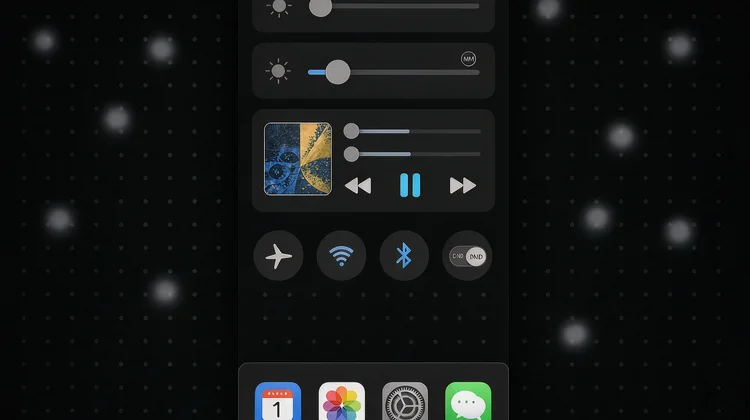
从屏幕右上角下滑调出控制中心,长按左上角空白处或点「+」就能进编辑。我实测 iOS 18 里长按空白处比点「+」更稳,进去做完点右上角完成。想加的控件在下方池子里,点一下就进网格,拖到想要的位置松手,顺序随你排。

常用开关该留哪些
我留了飞行模式、Wi-Fi、蓝牙、屏幕旋转锁定、手电、计时器,其余的塞进「显示在控制中」折叠区。亮度和音量滑块常驻最顺手。低频的如屏幕录制我放到折叠里,需要时再展开。手电和计时器我常年钉在最上面两格,晚上和厨房用得最多,一眼就够得着。这样一屏全是每天用的,不用来回翻,单手大拇指就能够到所有键,比默认那套顺手太多。
长按还有隐藏操作
很多图标长按能展开二级:手电长按调亮度档位,计时器长按直接选常用时长,Wi-Fi 长按能切附近网络而不用进设置。我最长用的是手电长按定到中亮,晚上起夜不刺眼。这些藏在长按里的操作,比进 App 快得多,熟悉之后基本不离控制中心。
搭配快捷指令一键搞定
控制中心还能放「快捷指令」按钮,把高频操作缩成一下。我放了个「一键开热点」和「记账」的捷径,出门给别人开网、结账后顺手记,不用进 App 层层点。添加方式和控件一样,在池子里选「快捷指令」再选具体自动化就行。配合快捷指令的自动化,控制中心能变成你的个人快捷键面板,比如到家自动开Wi-Fi、离开自动关蓝牙都能挂上去。
我踩过两个坑
一是控件加太多反而找不到,塞了十几个之后和进设置没区别,后来砍到六个才顺。二是长按误触,地铁上单手滑容易把音乐切歌,我把易误触的挪到边缘。耳机切换、扫码这类常用但怕误触的,我都放在锁屏而不是控制中心,区分开反而更稳。调控制中心最忌贪多,留最核心的六个比塞满更省时间。
锁屏也能改
长按锁屏进自定义,控制中心的快捷也能在锁屏底部放两个,比如扫码和相机。我放了扫码和手电,付款出示前不用解锁满屏找。设置路径在「设置 → 控制中心 → 锁屏访问」,勾上就行。我还会把扫码放在锁屏右下角,付款和加好友时不用解锁,省得在满屏图标里翻。想更细地按场景切,可以顺着 iPhone 专注模式怎么设置:工作、睡眠与驾驶场景一键切换 这篇看。更多玩法在 iOS玩机技巧 栏目。