
 By 苹果派

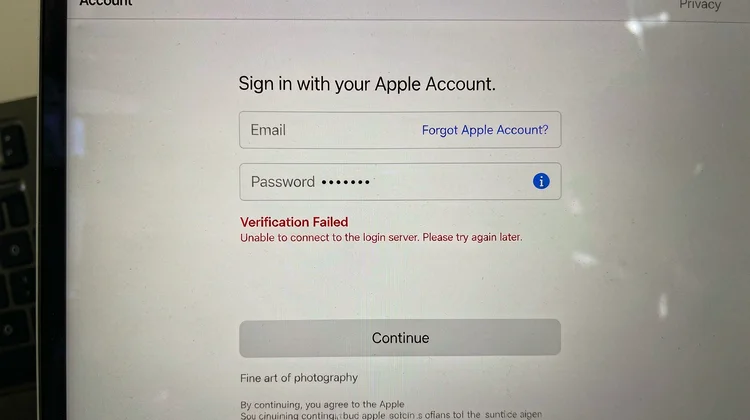
输完账号密码点登录,那个圈转了快一分钟还没动静,最后弹出「连接到服务器时出错」——这是 Apple ID 登录里最让人抓狂的一类卡顿。它不一定是账号被锁,更多时候是本地环境或验证链路的问题。下面按出现频率从高到低,把网络、时间、双重认证三块逐一排一遍。
一、先查网络:Wi-Fi 和 DNS 是头号嫌疑
苹果登录服务器对网络环境比较敏感。我遇到最多的情况是连着公司或酒店的 Wi-Fi 时卡验证,切到手机蜂窝数据立刻就过了。可以进 设置→无线局域网,先点当前网络忽略此网络再重连;如果还不行,把 DNS 手动改成 8.8.8.8 这类公共地址再试一次。还有一个冷门但管用的操作:开一下飞行模式再关掉,强制让手机重新和基站握手,往往比反复点登录按钮更有效。
二、时间不对,验证必失败
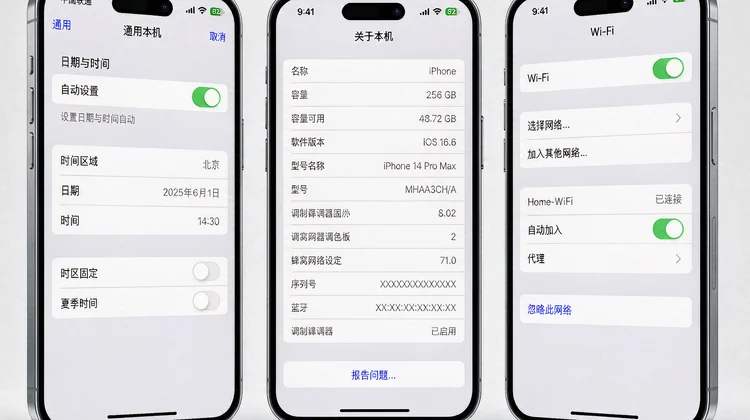
很多人忽略的一点:iPhone 的日期与时间如果和真实时间偏差较大,Apple ID 的安全握手会直接失败,表现就是一直转圈。进 设置→通用→日期与时间,把「自动设置」打开,让系统自己对准。我在一台 iOS 18.5 的设备上实测,关掉自动设置往后调了三天,登录当场报错,重新打开自动设置后秒过。
三、双重认证验证码收不到时怎么办
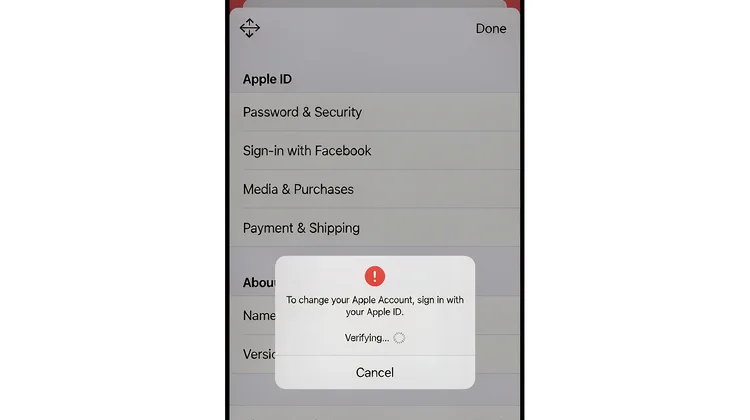
当网络和时间都没问题,账号又开了双重认证,卡在「正在验证」多半是受信任设备没把验证码推过来。先去另一台已登录的同账号设备看有没有弹窗;没有的话,用绑定的手机号走短信验证码。也可以在 设置→Apple ID→登录与安全 里,临时把某个受信任设备移除再重新添加,相当于把验证链路刷新一遍。要是连手机号都收不到,问题就不在本地网络,而在账号侧,需要走账户恢复流程。
四、什么时候该怀疑账号本身出问题
以上三块都排干净了还登不进,才轮到账号风险。苹果会在检测到异常登录地、频繁改密、或设备被拉黑时临时拦截。这种情况下硬试只会触发更长的冷却。我们整理过一篇专门的排查文,把验证码收不到、邮箱失效到账户恢复的完整路径讲清楚了,可以看 Apple ID 无法登录怎么办?验证码收不到、邮箱失效与账户恢复。日常把安全设置里的受信任号码和备用邮箱维护好,比出事再救重要得多,更多账号安全细节也在 Apple ID教程 栏目里。
登录卡顿本质是「本地环境 + 验证链路 + 账号状态」三段式里某一段断了。按网络、时间、双重认证的顺序查,九成的转圈都能在五分钟内消掉,真到账号层面再走官方恢复,别拿陌生工具乱试。另外提醒一句,短时间内连续输错密码会触发苹果的风险冷却,越点越慢,宁可在排查完环境后再试一次,也别跟验证码较劲。