
 By 苹果派
盗号、锁定设备、异地消费的案例越来越多,做好账号防护已经成为每位苹果用户的必修课。苹果官方主推的双重认证功能,能有效提升Apple ID安全等级,即使他人拿到了账号密码,也无法在陌生设备上完成登录。本篇Apple ID教程将详细讲解双重认证怎么开启,帮助你从源头堵住账号被盗的漏洞。
为什么必须开启Apple ID双重认证
双重认证是苹果官方提供的一层额外安全防护,开启后登录Apple ID需要”密码+设备验证码”双重验证。相比传统的仅凭密码登录,它能从三个维度提升账号安全等级:一是防止密码泄露后被盗号,即便钓鱼网站骗走了密码,没有验证码依然无法登录;二是在新设备首次登录时强制验证,避免他人在陌生iPhone或iPad上偷偷登录你的账号;三是登录行为会同步推送到已信任设备,第一时间发现异常。对于绑定了支付方式、iCloud照片和大量付费应用的用户来说,这道防线不可或缺。
开启双重认证前需要准备什么
在正式操作前,建议先做好两项准备。第一,确认当前Apple ID绑定的手机号仍在使用,因为开启过程需要接收短信或语音验证码,若手机号已更换需先到Apple ID更换手机号流程中完成解绑再重绑。第二,记下苹果生成的恢复密钥,这是手机丢失后找回账号的唯一凭证,建议截图保存到安全位置。准备工作就绪,即可进入正式开启流程。
Apple ID双重认证完整开启步骤
整个开启操作在iPhone系统设置中完成,全程无需借助第三方工具,操作路径如下。
第一步,打开iPhone「设置」,点击屏幕顶部你的Apple ID头像,进入账号主页。这里集中了Apple ID的所有安全管理入口。
第二步,在账号主页找到「密码与安全性」栏目并点击进入,这是开启Apple ID双重认证的专属入口。新注册的账号系统会默认推荐开启,老账号则需要手动操作。
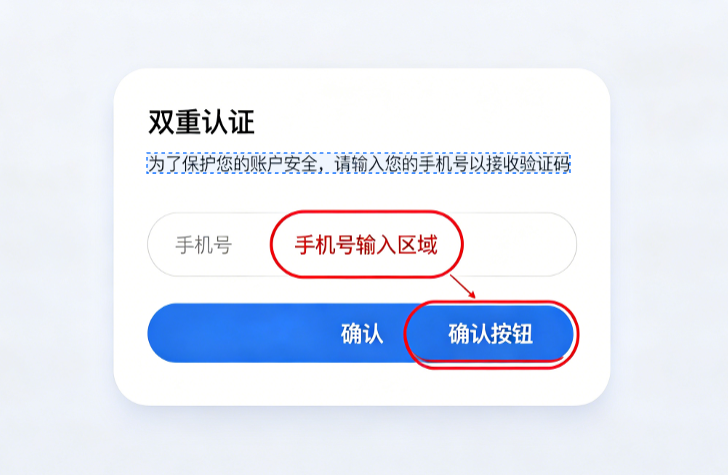
第三步,点击「开启双重认证」,系统会要求绑定一个可接收验证码的手机号。填写完成后选择短信或语音电话方式接收验证码。
第四步,输入收到的6位数字验证码,系统验证通过后即完成基础绑定。整个过程都在官方页面操作,不会跳转到任何第三方平台。
双重认证开启后如何登录验证
开启成功后,在新设备或网页端登录Apple ID时,除了输入密码,还必须填写本机收到的验证码。实测开启后,账号异常登录提醒会更加及时,一旦有陌生设备尝试登录,手机会立刻推送预警通知。需要特别说明的是,已信任的设备在登录时不需要每次都输验证码,只有首次登录或长时间未登录的设备才会触发验证,日常使用不会增加太多操作负担。若不小心丢失了已信任设备,可参考Apple ID设备管理教程远程下线陌生设备,最大限度保障账号安全。
开启双重认证的常见问题与注意事项
- 开启后收不到验证码怎么办:先检查手机号是否正确,再确认短信是否被拦截,必要时切换为语音电话接收。
- 忘记密码能否关闭双重认证:双重认证一旦开启无法单独关闭,只能通过账号恢复流程重置,建议参考Apple ID忘记密码官方找回步骤。
- 恢复密钥丢失怎么办:若同时丢失手机和恢复密钥,需要通过苹果官方账号恢复页面提交申诉,审核周期较长,务必提前备份。
双重认证是苹果生态中最基础也最有效的免费防护手段,每一位苹果用户都建议按照本套教程完成设置。如需了解更多苹果账号安全知识,欢迎持续关注海外苹果ID相关内容,我们会在第一时间为你提供最新教程。