
 By 苹果派
相册里堆着上万张照片,想翻出一张两年前的截图却要滑上半分钟,这几乎是每个用了两三年iPhone的人都会遇到的问题。其实系统自带的智能分类和批量管理能力已经相当成熟,只是大部分人从没主动打开过。这篇文章从分类逻辑、批量操作、相簿结构三个层面把iPhone相册整理讲清楚,全部只用系统原生功能,不需要安装任何第三方App。想系统性地学习更多苹果手机玩机技巧,可以顺着本站的思路一步步实践。
相册越用越乱的三个真实原因
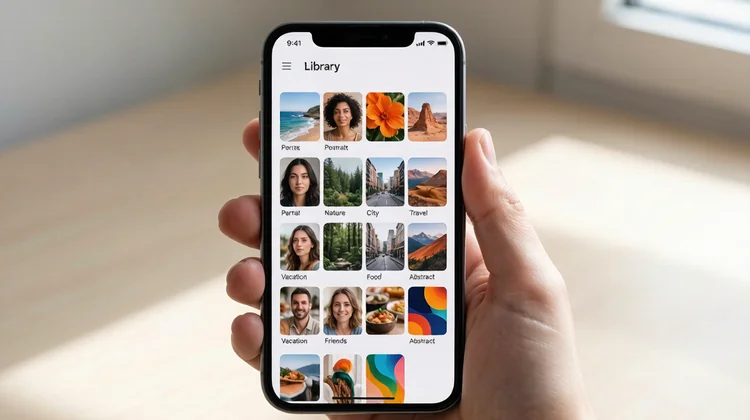
在动手整理之前,先要知道乱从哪里来。第一是截图与照片混放,微信聊天记录、支付凭证、网页长图和真正想留下的生活照全部堆在同一个时间轴里;第二是连拍与实况照片带来的重复,一次按快门可能留下五六张几乎一样的画面;第三是各类App自动保存,外卖、购物、社交软件下载的图片默认写入相册,日积月累就成了几个G的垃圾。
这三类内容占比往往超过全部照片的一半。所以真正有效的苹果手机玩机技巧,不是把照片一张张挪到相簿里,而是先按类型把噪音剥离出来,剩下的部分才值得精细管理。
让系统智能分类先干一半的活
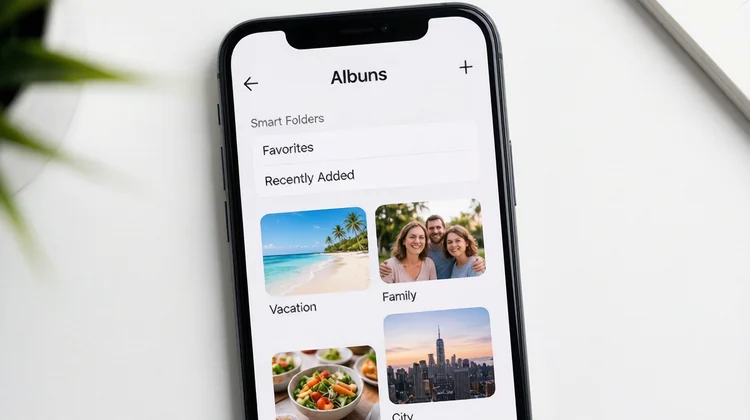
打开「照片」App底部的「搜索」,你会看到系统已经自动生成了人物、地点、媒体类型等分组。这套识别完全在设备本地完成,不上传云端。几个立刻能用的入口:
- 人物与宠物:把常出现的面孔命名后,搜索名字就能调出全部合影,家庭聚会和孩子成长记录尤其好用。
- 地点:以地图形式呈现拍摄位置,回顾一次旅行只要在地图上圈一下即可。
- 媒体类型:这里能单独筛出「截屏」「实况照片」「连拍快照」「屏幕录制」,这是清理重复内容最高效的入口。
先进入「截屏」分组,按住第一张后向下拖动多选,一次性清掉几百张过期截图,相册立刻清爽一大截。
批量管理:多选手势与最近删除的正确用法
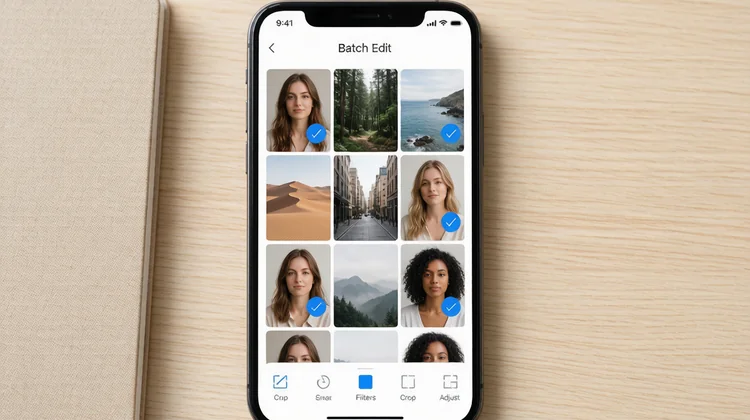
批量操作的核心是拖拽多选:点右上角「选择」,按住任意一张照片后横向或纵向滑动,手指划过的区域会被连续勾选,比一张张点快十倍。选中后底部的分享按钮可以批量拷贝、批量存入相簿,右下角垃圾桶可以批量删除。
需要注意的是,删除后的照片会进入「最近删除」并保留30天,这段时间里它们仍然占用存储空间。所以每次大规模整理之后,一定要进入「工具」中的「最近删除」执行「全部删除」,空间才会真正释放。如果整理的目的正是为了腾地方,建议配合阅读iPhone内存清理全攻略:释放存储空间的8个原生方法,两步一起做效果最明显。
用相簿与智能相簿搭一套能长期维持的结构
整理完一次不代表一劳永逸,关键是留下一套自己愿意维护的结构。推荐三层做法:第一层按年份建大相簿,第二层按事件建子相簿,比如「2026-春节」「2026-毕业旅行」;第三层用「个人收藏」标记真正想反复看的照片,日常只需要在拍完当天顺手点个心形。
另外别忽略「隐藏」相簿,证件照、票据这类不希望被人随手翻到的图片放进去,并在设置里关闭隐藏相簿的显示,隐私性会好很多。这类细节正是苹果手机玩机技巧里最容易被忽略、但长期收益最高的部分。
顺手做好画质与备份,整理才有意义
相册整理干净之后,值得回头检查两件事。一是拍摄质量,如果原片本身模糊,留再多也没价值,可以参考iPhone照片模糊怎么变清晰?2026年苹果手机拍照设置优化完整教程把拍摄参数调对;二是备份策略,确认iCloud照片已开启并有足够容量,或者定期导出到电脑与移动硬盘,避免误删无法找回。
把这套流程走完,通常能减少三到五成的照片数量,同时找图速度明显提升。更多同类实操内容可以在iOS玩机技巧栏目里继续挖掘,坚持每个月花十分钟维护一次,相册就不会再回到失控的状态。