
 By 苹果派
iPhone拍照模糊是很多用户抱怨的问题。明明手机摄像头参数很高,拍出来的照片却不够清晰。其实大多数情况下不是硬件故障,而是设置不当或使用习惯导致的。本文将从相机设置、拍摄技巧、后期处理三个维度,帮你全面提升iPhone拍照清晰度。
作为iOS玩机技巧系列的实用教程,本文适合所有iPhone用户。更多苹果设备使用指南和Apple ID教程,欢迎持续关注本站。
一、检查相机基础设置
拍照模糊的第一步不是换手机,而是检查以下几个关键设置:
关闭网格线以外的辅助功能:有些用户开启了”网格”但误触了其他设置。打开”设置-相机”,确认”网格”已开启(帮助构图),”镜像前置镜头”按需设置。重要的是检查”格式”选项,建议选择”高效”以获得更高质量的HEIC照片。
确认分辨率和帧率:在”设置-相机-录制视频”中,选择”4K,30帧”或”4K,60帧”以获得最高画质。如果选择了较低的分辨率,拍出来的视频和截图都会模糊。
检查镜头是否清洁:这是最容易被忽略的原因。iPhone镜头凸出,很容易沾染指纹和灰尘。拍照前用柔软的布擦拭镜头,效果立竿见影。
二、掌握正确的拍摄技巧
即使设置正确,拍摄手法不当也会导致照片模糊。以下是几个关键技巧:
稳定持机:双手握持手机,手肘贴紧身体形成三角支撑。按下快门时轻触屏幕而非用力按压,避免机身晃动。在光线不足的环境下,可以将手机靠在墙壁或桌面上拍摄。
正确对焦:拍照前先点击屏幕中想要清晰呈现的主体,等黄色对焦框出现并稳定后再按快门。如果拍摄多个主体,长按屏幕锁定对焦和曝光(AE/AF锁定),然后重新构图拍摄。
善用人像模式:iPhone的人像模式通过虚化背景突出主体,但在光线不足时效果会打折扣。使用人像模式时确保主体距离在2米以内,光线充足。
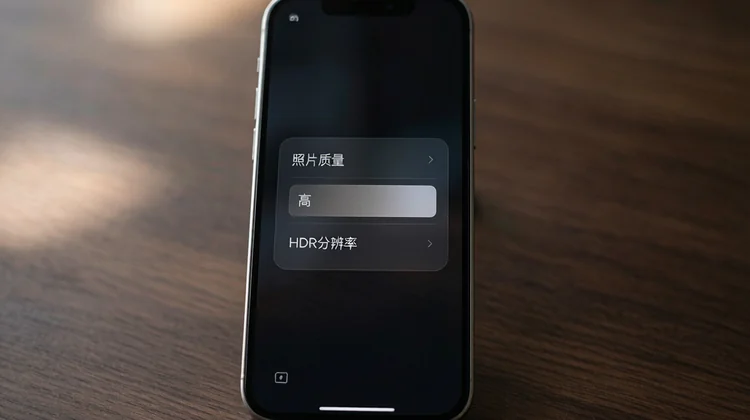
三、利用ProRAW和Smart HDR
如果你使用的是iPhone Pro系列,开启ProRAW能获得更丰富的图像信息,后期调整空间更大:
在”设置-相机-格式”中打开”Apple ProRAW”。拍摄时在相机界面上方点击RAW图标开启。ProRAW文件较大(每张约25MB),但包含的动态范围和细节远超普通JPEG。
Smart HDR是iPhone自动优化照片的功能,默认开启。它会自动调整高光和阴影,让照片细节更丰富。如果你发现照片看起来”过度处理”,可以在相机界面点击箭头图标,关闭”智能HDR”手动控制曝光。
四、光线不足时的拍摄方案
光线是决定照片清晰度的关键因素。iPhone在暗光环境下容易产生噪点,导致照片看起来模糊。以下方法可以改善:
使用夜间模式:iPhone 11及以上机型支持夜间模式,在暗光环境下自动激活。夜间模式图标显示在相机界面左上角,数字表示曝光时间(1秒到10秒)。点击图标可以手动调整曝光时间,时间越长画面越亮越清晰,但需要保持手机绝对稳定。
借助环境光源:尽量利用路灯、橱窗灯光等环境光源照亮主体。如果室内拍摄,打开更多灯光或让主体面向窗户。避免逆光拍摄,除非你刻意想要剪影效果。
使用三脚架:在极暗环境下,将iPhone固定在三脚架上拍摄夜间模式可以获得最长30秒的曝光,效果接近专业相机。市面上有很多轻便的手机三脚架,价格几十元即可入手。
五、后期处理提升清晰度
即使拍摄时做到了最好,后期微调也能进一步提升照片质感:
使用iPhone自带的照片编辑功能:打开照片,点击”编辑”,调整”锐度”和”清晰度”滑块。适度增加锐度可以让细节更明显,但不要过度,否则会出现不自然的边缘。一般增加10-20即可。
调整”曝光”和”高光”:如果照片偏暗,适度增加曝光。但注意不要过曝高光区域,可以同时降低”高光”滑块保留亮部细节。
使用第三方App:Snapseed、Lightroom Mobile等专业修图App提供更精细的锐化工具。Snapseed的”细节”功能可以分别调整结构和锐化,效果比系统自带编辑更自然。
六、硬件故障的判断与处理
如果以上方法都无法改善拍照模糊问题,可能是硬件故障:
检查镜头是否有物理损伤。如果镜头表面有划痕或裂纹,会影响成像质量,需要联系苹果售后更换镜头模组。
测试不同焦段。iPhone Pro系列有多个镜头,分别用1x、2x、3x拍摄同一场景。如果某个焦段始终模糊而其他焦段正常,说明对应镜头可能有故障。
重置所有设置。如果软件问题导致相机异常,可以在”设置-通用-传输或还原iPhone-还原-还原所有设置”中重置。这不会删除数据,但会恢复所有系统设置到默认值。
如果确认是硬件问题,建议预约苹果官方售后检修。不要自行拆机或在非官方维修店更换镜头,可能影响防水性能和Face ID功能。
通过以上六个方面的调整,绝大多数iPhone拍照模糊问题都能得到有效改善。摄影是一个需要练习的过程,多拍多试,你会发现iPhone的相机远比你想象的强大。