
 By 苹果派
某天早上拿起 iPhone,习惯性输密码却提示不对——这种事十个人里得有七八个遇到过。先别急着乱试,连续错误会触发账户锁定,反而更麻烦。下面两条路径我都在自己的 Apple ID 上走通过,按步骤来基本都能拿回账号,全程不用找客服排队。
一、手机端:用受信任设备直接改
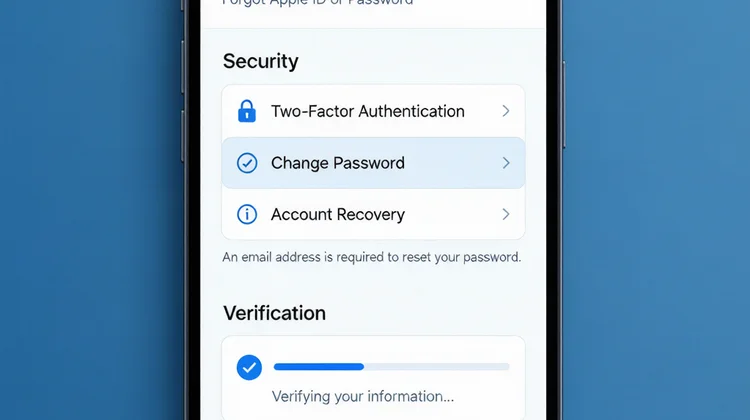
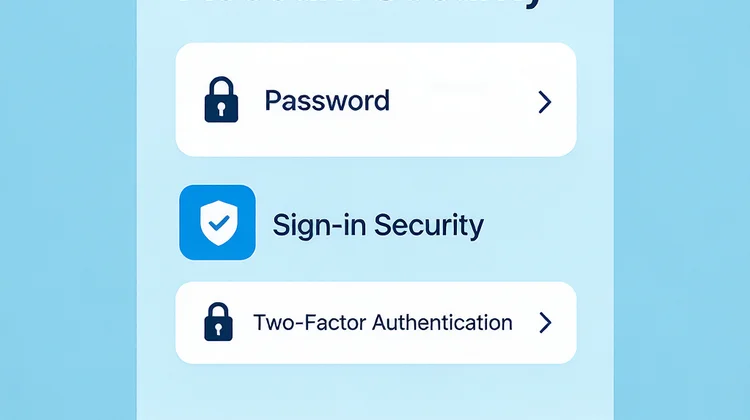
如果你手边还有一台已登录同账号的 iPhone 或 iPad,进 设置→最上方头像→登录与安全,点”更改密码”,输入设备锁屏密码后会让你直接设新密码。这是我更推荐的方式,因为不需要收验证码,几分钟搞定,而且旧设备不会被强制退出。相关的安全基础也可以看 Apple ID教程 栏目,里面把账号安全的各个环节拆得更开。
二、电脑端:iforgot 网页找回
没有受信任设备时,打开 iforgot.apple.com,填注册邮箱或手机号,按提示验证身份。系统通常会给你两个选项:回答安全提示问题,或向受信任号码发验证码。我帮同事处理过一次,他选了短信验证码,收到 6 位码填进去就进了重置页,整个过程不到十分钟。网页端的好处是不挑设备,网吧电脑都能用,只要网络不被拦截。
三、双重认证开着的人要注意
开了双重认证的话,重置密码后新设备登录还会再要一次验证码,这是正常保护,不是又出错了。若连受信任号码都换了,就得走账户恢复流程,时间会拉到几天,期间账号处于锁定态。所以平时把 Apple ID 双重认证怎么开启:一步步防被盗 这类保护提前配好,比事后救火省心。恢复流程里要填一个能收件的手机号,建议填现在还在用的。
四、几个容易踩的坑
别在第三方”解锁”网站填账号密码,那基本是钓鱼;收不到验证码先检查网络和被拦截短信,再确认受信任号码没换;重置后所有设备会被强制退出,需要逐个重新登录,记得新密码先记好。把新密码存进钥匙串,比写在备忘录里安全得多,也省得下次又忘。
五、预防比补救重要
账号找回回来后,顺手做两件事:把受信任号码更新成常用号,开启双重认证。这两步做完,下次就算忘密码,也能靠手机一键改,不用走冗长的恢复。安全设置花十分钟,换的是长期安心。
六、新密码该怎么设
拿回账号后设密码,别用生日、手机号这种一眼能猜的。我一般用”大写+小写+数字+符号”凑成 12 位以上,存在钥匙串里,自己不用硬背。苹果对密码强度有实时提示,出现绿色勾就说明够用,别为了好记退而求其次用弱密码,前脚改完后脚又被撞库,等于白忙。
总结一句:有受信任设备走设置改最快,没有就上 iforgot,卡在双重认证就走账户恢复,耐心等几天。关键别信任何主动找上门说能帮你解密的私信,苹果官方从不会主动要你密码。