
 By 苹果派

周末想把手机上一段 4K 婚礼视频投到客厅大屏,你在屏幕上滑了半天也没找到入口——这是很多人第一次尝试iPhone投屏时的真实窘境。其实苹果给投屏准备了不止一条路:系统级的屏幕镜像、App 里那个小小的 AirPlay 图标,还有一根转接线搞定的有线方案。它们各自适合不同场景,选错了不是搜不到设备,就是投出去又卡又费电。这篇按”先准备、再操作、后排查”的顺序,把三种方式讲清楚,顺带把隐私和耗电这些容易被忽略的细节交代明白。
动手之前:同一 Wi-Fi、设备支持与权限,三件事先确认
不管选哪种方式,有三个前提决定了投屏能不能开始。第一,iPhone 和接收端必须在同一个 Wi-Fi 下——注意是同一个网段,家里的”访客网络”和”主网络”看似都叫自家 Wi-Fi,实际上经常被路由器隔离,导致互相发现不了。第二,接收端要支持相应协议:Apple TV 原生支持 AirPlay 2,多数智能电视也能通过自带的投屏功能或安装对应 App 加入;如果电视很老,就得靠后面的有线方案。第三,部分 App 在你第一次投屏时会弹权限或连接确认,记得留意屏幕上的提示。把这三点理顺,能解决一大半”搜不到设备”的抱怨。
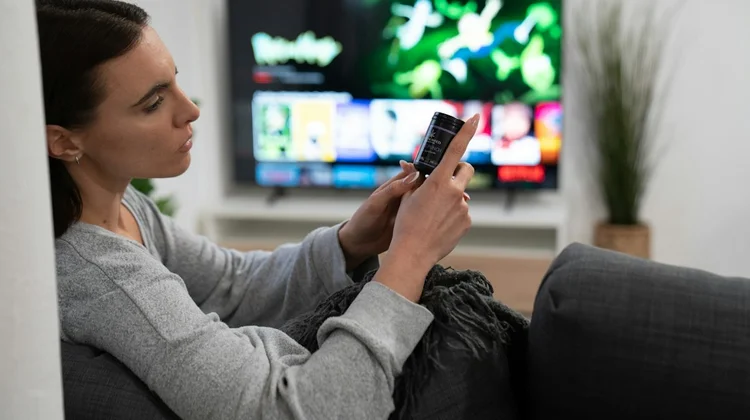
方式一:控制中心→屏幕镜像,把整块屏幕搬上电视
最通用、也最接近”投屏”直觉的,是系统级的屏幕镜像。操作路径在控制中心:从屏幕右上角向下轻扫(带 Home 键的老机型则从底部上滑)调出控制中心,点那个由两个叠放矩形组成的”屏幕镜像”图标,等待几秒,可用的设备就会列出来,点选你的 Apple TV 或智能电视,若出现验证码就在电视端输入一次即可。从 iOS 11 之后这个入口就基本稳定在这个位置,近年系统更新只是把图标做得更直观,路径没怎么变。
屏幕镜像的特点是”所见即所得”——你打开的任何 App、任何画面都会原样出现在电视上,适合分享照片、演示文档或播放那些没有 AirPlay 按钮的视频。代价是手机屏幕在投屏期间几乎没法另作他用,而且整机持续点亮、不断编码画面,耗电会比平时快不少。补救办法是边投边插电,或者改用方式二。
方式二:App 里的 AirPlay 按钮,只投内容、手机还能干别的
如果你只是想看一段视频、听一首歌,其实有更优雅的做法:在支持 AirPlay 的 App(比如视频、音乐、相册)里,找那个”空气符号加一个矩形”的 AirPlay 图标,点开后选择目标设备,内容就会直接在电视上播放。和屏幕镜像最大的区别在于,AirPlay 只把媒体流推送给电视,手机端只是个”遥控器”——你可以照常回消息、刷别的页面,甚至锁屏,播放都不会中断,耗电也因此低得多。
要提醒的是,并非所有视频都支持 AirPlay 直推:版权方有时会限制某些片源只能通过屏幕镜像播放,这时按钮虽然存在,点了也可能提示不可用,改用方式一即可。另外,AirPlay 同样要求同一 Wi-Fi,手机切到蜂窝数据时是找不到设备的。
方式三:Lightning / USB-C 转 HDMI,一根线解决兼容问题
当家里的电视比较老、不支持 AirPlay,或者你在会议室、酒店遇到死活连不上的 Wi-Fi 时,有线投屏是最省心的一条后路。老款 iPhone(带 Lightning 口)用 Lightning 转 HDMI 转换器,新款 iPhone 15 及以后的 USB-C 机型用 USB-C 转 HDMI 线,一头接手机、一头接电视的 HDMI 接口,把电视切换到对应输入源即可,通常无需联网、也不挑 App。想要边投边充电,可以选带供电接口的转换器。
有线方案的短板是”不自由”:你得坐在电视附近,线材也占用手机的充电口。另外市面上转接器质量参差,购买时认准 MFi 认证或正规品牌,劣质线可能出现闪屏、无画面甚至损坏接口。理解了这些取舍,你就能根据场合在”无线方便”和”有线稳定”之间快速切换。
找不到设备、画面卡顿?按这个清单排查
投屏失败八成逃不出下面几个原因,按顺序检查基本都能定位:确认手机与电视在同一 Wi-Fi 且未被访客网络隔离;重启一次路由器和电视的无线功能;关掉手机上的 VPN 或私人中继,它们会干扰设备发现;检查电视端是否要求开启”AirPlay 接收”或类似开关;系统太久没更新也可能出兼容问题,把 iPhone 升到较新的 iOS 版本、电视固件也一并更新。如果列表里出现了设备却连不上,先忽略这台设备再重新搜索,往往就恢复了。如果你想把控制中心里的开关重新排布、让屏幕镜像这类入口更好找,可以翻翻我们的iOS玩机技巧栏目,里面有更细的设置思路。
投屏时的隐私与耗电,两个容易被忽略的细节
最后说两件事。隐私方面,屏幕镜像会把整块屏幕——包括弹出来的消息、通知和验证码——一并投到大屏上,家里来客人时尤其要留意,投屏前最好开启”勿扰模式”,或提前清掉敏感通知。耗电方面,无线投屏时手机要持续编码与传输,电量掉得快是正常现象,长时间观看建议接上电源;有线方案虽然稳定,但同样会因为屏幕常亮而耗电。养成看完就关镜像的习惯,既省电也少一分隐私外泄的风险。
三种方式各有各的位置:屏幕镜像胜在通用,AirPlay 胜在省电又不占手机,有线胜在稳定不挑网。把适用场景记住,下次不管是家里追剧还是出门做演示,都能在半分钟内选对路。具体到控制中心的个性化设置,iPhone控制中心怎么自定义?把常用开关钉在第一屏这一篇讲得更细,把屏幕镜像这类常用入口挪到顺手的位置,投屏这件事就会变得更轻松。iPhone投屏从来不是什么高深技巧,选对方式,剩下的交给电视就好。