
 By 苹果派
苹果在 2026 年秋季把 iOS 26 正式版 推到了全部兼容机型,不少人一觉醒来就在「设置→通用→软件更新」里看到了红点。升级本身不复杂,但每年都有用户因为没提前准备,升级完才发现照片没备份、空间不够、或者某个常用 App 暂时打不开。下面这几件事,建议在点击「下载并安装」之前先过一遍。
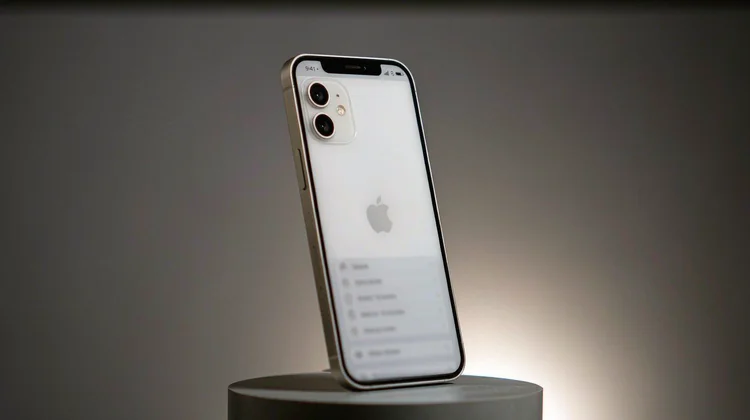
先确认你的机型在兼容列表里
不是每一台能装 iOS 25 的 iPhone 都能升级 iOS 26。苹果这次把支持下限抬到了 iPhone 12 系列及更新型号,iPhone 11 及更早的机型停在旧版。你可以在「设置→通用→关于本机」里看型号名称,对照官方兼容列表判断。老机型如果强行用描述文件刷机,风险远大于收益,不建议尝试。
升级前把 iCloud 备份和剩余空间理顺
iOS 26 安装包加上解压后的临时文件,对空间的要求比往年更高,16GB 存储的机型最容易卡在「无法腾出足够空间」。先去「设置→[你的名字]→iCloud→iCloud 云备份」手动做一次备份,再删掉不常用的视频和聊天记录缓存。如果空间实在紧张,连上电脑用访达或 iTunes 做本地备份最稳。
留意几个常用 App 的适配空窗
大版本更新后,银行类、企业类和少数小众工具 App 常常要等两三天才放出适配版本。如果你日常依赖某个必须用的 App,先去 App Store 看看它最近是否更新过。我们此前整理过 iOS 26.1 正式版更新了什么:老机型用户最该关注的 4 处改动,里面提到的几处行为变化,也值得升级前顺手了解。
在 WiFi 与电量充足时再点升级
系统更新走的是整包下载,流量和电量都吃不消。把手机插着电、连上稳定的 WiFi,再点「下载并安装」,能避免下载中途断流导致反复重来。升级过程中屏幕会黑掉几分钟,那是正常的,别急着强制重启。
升级后先核对这几项设置
新系统首次开机往往会重置部分隐私与通知权限。进「设置→通知」看一遍哪些 App 还在推送,进「设置→隐私与安全性」确认定位、相册权限没被悄悄放大。把这几项过完,基本就能放心日常使用了。
升级 iOS 26 本身没什么门槛,真正的麻烦大多出在「没准备」上。把备份做掉、空间留够、关键 App 确认能开,整个过程十分钟就能结束。更多苹果系统相关的动态,也可以留意 苹果资讯 后续的整理。