
 By 苹果派
每天在手机上打字,重复地址、邮箱、长句最费时间。iPhone 自带的「文本替换」能把短语缩成两三个字母,iPhone 键盘 输入效率直接翻倍。下面把我常用的设置讲一遍。
怎么加一条替换
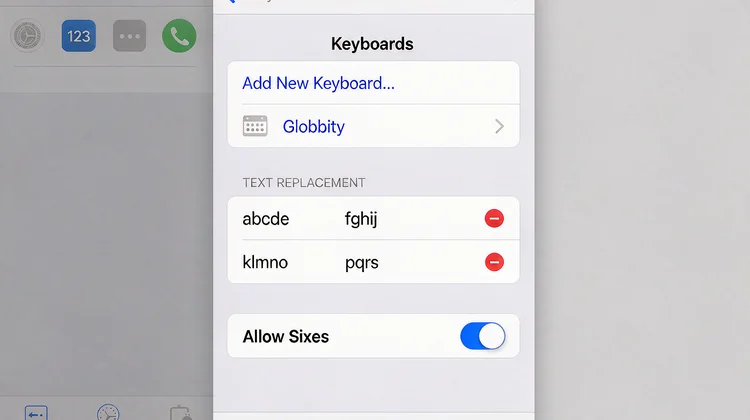
路径在「设置 → 通用 → 键盘 → 文本替换」,点右上角「+」填「短语」和「输入码」。我实测 iOS 18 里输入码用英文最稳,比如把「dz」设成我的地址,打字时输 dz 就弹出全地址。第一张是这页的列表,已经加好的都在那,随时增删。
我钉死的几条
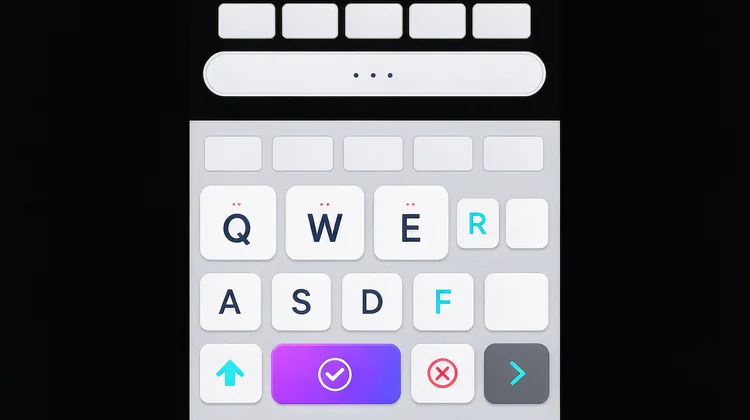
地址、邮箱、手机号各一条,省得每次手敲一长串。第二张是键盘上输 dz 直接跳出地址的样子,回车就上屏。我还会把常用回复「在忙稍后回」设成「mb」,群里秒回不费脑。长句如「麻烦发下定位」也缩成「dw」,导航场景特别好用,少敲一大串字。工作号把「您好,」设成「nh」,客户消息开头不用每次重打标点。
进阶玩法
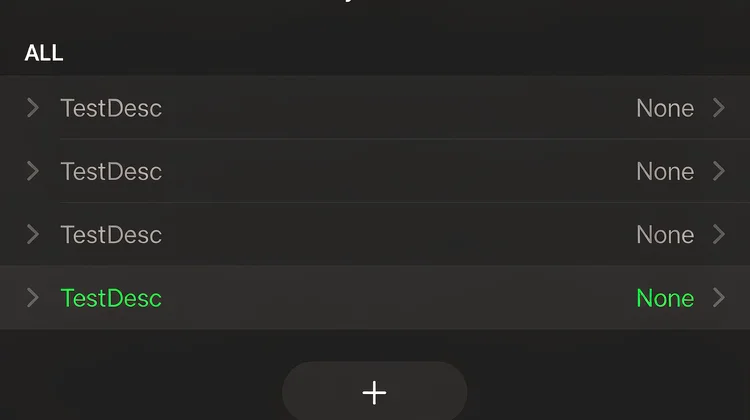
文本替换全设备同步,iPad 和 Mac 上同一套码也能用,不用各设一遍。第三张是键盘设置里能看到已同步的列表,换设备无缝衔接。我还会放几个带标点的模板,比如「您好,」开头的工作回复,少敲一个逗号是一逗号。注意输入码别和正常词撞,不然正常打字会误触发,反而添乱。
几个容易踩的坑
第一,输入码尽量用拼音缩写或生僻组合,别用「an」「wo」这种日常词,否则每打一句都弹候选。第二,emoji 也能当短语,我把常用表情包设成「xx」一键发,比进表情面板快。第三,长短语换行要手动加回车键,文本替换不会自动断行。第四,改完如果在某台设备没同步,先确认那台登录的是同一个 Apple ID,同步本来就跟着账号走,不是跟着手机走。
换机怎么带走这套码
换 iPhone 最省心的是 iCloud 备份把键盘词典一起带走,文本替换也包含在内,新机恢复备份后码全在。我上次换 15 就是直接迁移,一条没丢。要是走快速开始无线迁移,登录同一 Apple ID 也会自动同步,不用手动重设。唯一要确认的是新机系统别太老,老版本键盘设置项位置不同,码同步过去可能显示异常,升到最新再迁移最稳。电脑端 Mac 若也想用,确认同一 Apple ID 登录了 iCloud 且键盘设置里勾上同步,桌面端打字同样能触发。
配合快捷指令更狠
文本替换管短短语,快捷指令管长流程。我把它俩分开:短语用替换,动作类用快捷指令,职责清晰不打架。比如「dw」只发一句定位请求,而「导航回家」这种要调地图的就用快捷指令。想看更多系统级玩法,可以顺着 iPhone 相册整理:重复照片、隐藏相册与 iCloud 同步 这篇读。更多技巧都在 iOS玩机技巧 栏目。