
 By 苹果派
换手机、卖旧机最容易被忽略的一步,是把老设备从「Apple ID 受信任设备」里踢出去。留着不删,别人拿到旧机可能借信任关系改你密码。下面按我的操作讲清楚。
受信任设备是什么
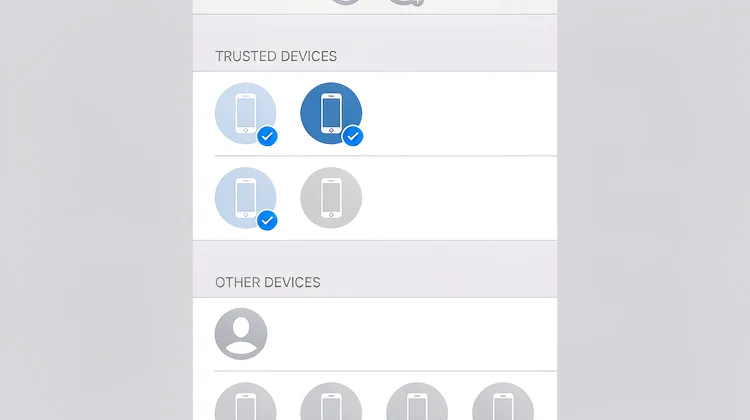
在「设置 → Apple ID → 登录与安全 → 受信任设备」里,能看到当前绑定你账号的所有设备。我实测 iOS 18 这层挪到了「登录与安全」下面,老教程说的「密码与安全性」已经不对。列表里每台设备都带型号和登录时间,下面第一张就是这页的样子,一眼能看出哪台早就不用了。
怎么移除旧设备
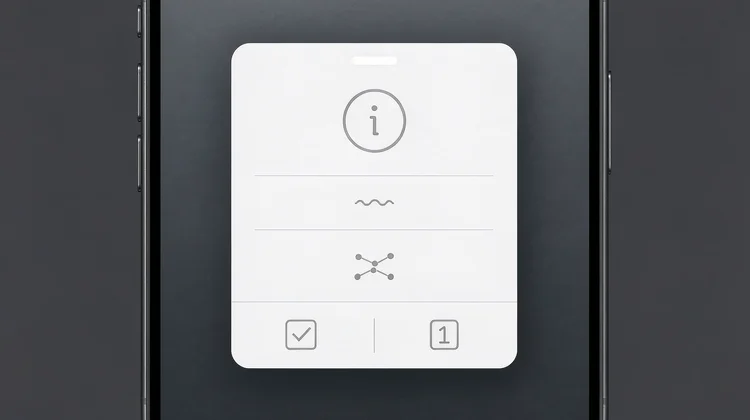
点进某台设备,拉到底选「从账户中移除」,会弹确认框要求输入密码或验证码。我卖 13 之前就是这么清的,移除后那台再也收不到验证码、也改不了我密码。第二张是移除确认弹窗,别嫌麻烦,这一步能挡掉大半盗号风险,比事后找回省事太多。
验证码那一层
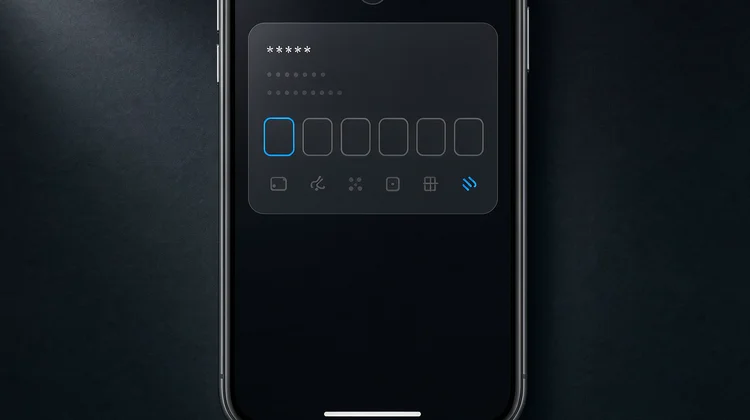
新设备登录要双重认证的六位码,码会推到已信任设备。第三张是输码界面。我建议受信任设备只留正在用的两三台,旧平板、借过别人家 Mac 都清掉。信任列表越短,别人钻空子的面越小,账号也更干净。
怎么认出陌生设备
列表里偶尔会冒出没印象的型号,比如一台从没买过的 iPad,或者登录时间显示上周你根本没借过别人。这种情况别犹豫,先点进去看是不是自己的。我遇到过一次:一台旧公司的 Mac 还挂着,型号对不上当场就移除。确认陌生后立刻移除,然后去「密码」里改一次 Apple ID 密码,把已登录的会话全踢掉,比只删设备多一层保险。
受信任电话号码也要看
同一页下方还有「受信任电话号码」,这是收验证码的兜底通道。我习惯只留自己的手机号,家人的号用完就删。要是号码早停用了还没换,找回密码时会卡在收不到码,所以每年顺手核一遍最稳。换号先加新号再删旧号,别把唯一号码先删了导致验证断路。
先移除还是先改密码
顺序有讲究:我一般先移除可疑设备,再改密码。因为改密码会登出所有设备,但陌生设备如果已经绕过信任,光改密码不够稳,先把那台踢了再改是双保险。改完密码旧设备哪怕没移除也会被强制下线,两步走最干净。要是发现近期有异地登录记录,改完密码顺手开一遍「登录活动」心里有数。
卖机前的完整清单
除了移除信任设备,还要退 iCloud、关查找、抹掉所有内容。我顺序固定:先退 Apple ID 各项订阅,再移除信任设备,最后抹掉。顺序反了可能卡在「查找」里抹不掉,白折腾一轮。抹掉前确认「查找」已关闭、激活锁已解开,买家拿到才能正常激活。要是已经忘了密码登不进去,先顺着 苹果 ID 莫名扣费?账单和购买记录的核对顺序 理清账号,再走重置流程。更多账号安全在 Apple ID教程 栏目。