
 By 苹果派
想把一整页网页或一段长聊天存成一张图,截图一张张拼太累。iPhone 长截图 系统自带整页捕捉,省掉拼图软件。下面把几种常见场景讲清楚。
Safari 怎么截长图
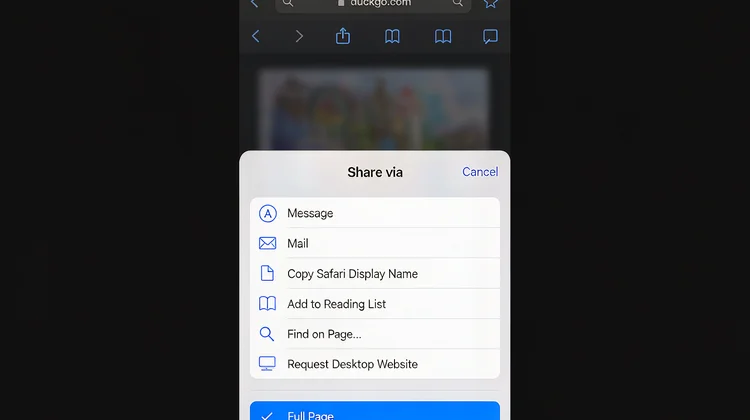
在 Safari 打开网页,正常截屏(侧键+音量上),左下角缩略图点开,顶部切到「整页」。第一张是入口,整页模式会把整张网页渲染成一张长图,从头滚到尾都在。我实测 iOS 18 这功能在多数网页可用,少数用了特殊滚动容器的页面会截不全,遇到就分段截。截完可以直接存 PDF 或图片,比一张张拼快太多。
聊天记录也能拼
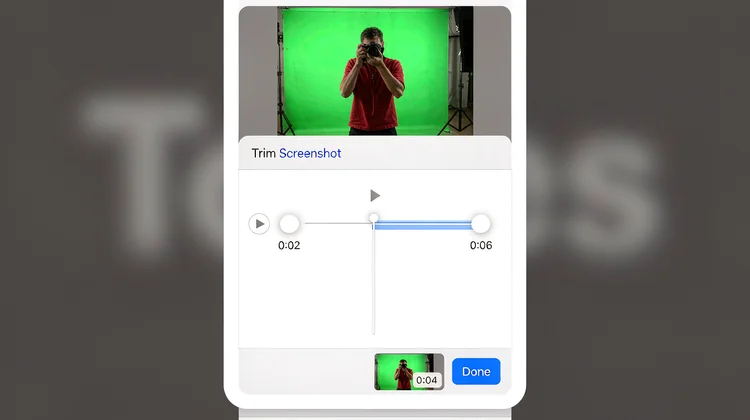
微信、备忘录里想留一段长对话,同样先截屏再点缩略图选「整页」。第二张是预览界面,能看到整段内容拼成一张。我常用它存重要转账记录、客服对话,比截图九宫格清爽。注意整页截图在微信里对长对话偶尔会截断,超长聊天建议分段截两张,别赌一次成功。
存哪、怎么导出
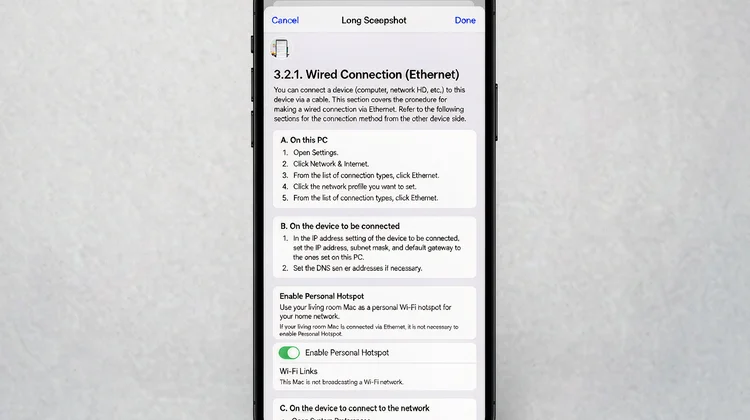
整页截图默认存到「文件」App 里是 PDF,存照片是长图。第三张是相册里长图的样子,竖着很长一条。我习惯传到 Mac 用预览再裁,或者微信发自己文件传输助手留底。如果只要图片不要 PDF,截完选「存储到照片」就是长图,发朋友圈、微博都能直接用。
第三方 App 的替代
系统整页截不了的场景(比如某些 App 内部页面),可以用 Tailor、Picsew 这类自动拼图 App,它们识别多张重叠截图自动拼接。我只在系统不支持时才开第三方,平时能整页就整页,少装一个 App 少一份隐私顾虑。拼完记得删掉原始碎片截图,相册才干净。
长截图也能转文字
整页截图存成 PDF 后,iPhone 自带「实况文本」能直接选中图里文字复制,省得手敲。我存完技术文档长图,想摘一段就在相册里长按文字选,比重新打开网页方便。PDF 在「文件」App 里也支持搜索文字,长说明书存一份随时查。这个组合我天天用,截图不只是为了发,更是随身资料库。
截不全的补救
遇到整页截出来只有半屏,先确认页面是不是用了无限滚动加载(如社交动态),这类系统整页截不到底。补救是分段截屏再用拼图 App 接,或者把网页加到「阅读视图」再截,阅读视图是静态排版更容易整页。我遇到长论坛帖就先开阅读视图,成功率明显高。
几个注意点
整页截图对带登录态的页面,截出来可能不含登录后内容,先确认页面已加载完再截。我遇到过截到一半网页还在转圈,存出来半张空白。另外整页存 PDF 比存图清晰,要打印或存档优先 PDF。想看更多系统级玩法,可以顺着 iPhone 实况文本怎么用 这篇读。更多技巧都在 iOS玩机技巧 栏目。