
 By 苹果派
咖啡店拍了张手写菜单想存进备忘录,以前得一个字一个字敲,现在用实况文本点一下就能复制。这个功能藏在相机和照片里,很多人用了一两年 iPhone 都没发现它能直接”抠字”。
哪些机型能吃上实况文本
实况文本从 iOS 15 开始落地,但和芯片强相关:iPhone 11 及后续所有机型都支持拍照后提取文字,iPhone XS、XR 这类更早的 A12 设备只能用”在相册里识别已有照片”的子集能力。系统层面只要保持在 iOS 15 以上即可,老机型升级后续航可能略掉,但文字识别本身不受影响。先确认自己的机型在支持列表里,再往下走,免得对着不支持的机器干等。
拍照后怎么把文字抠出来
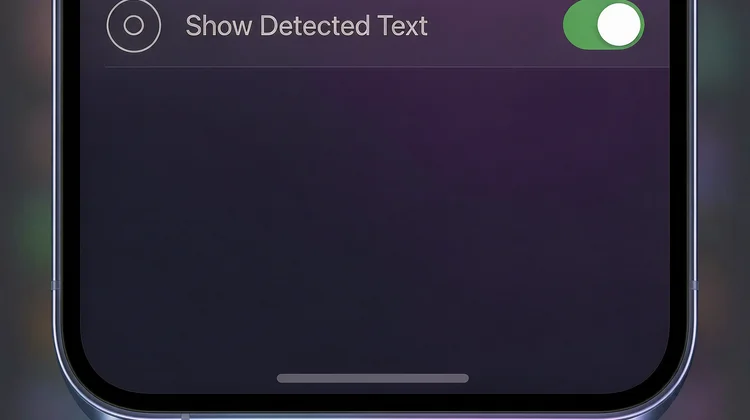
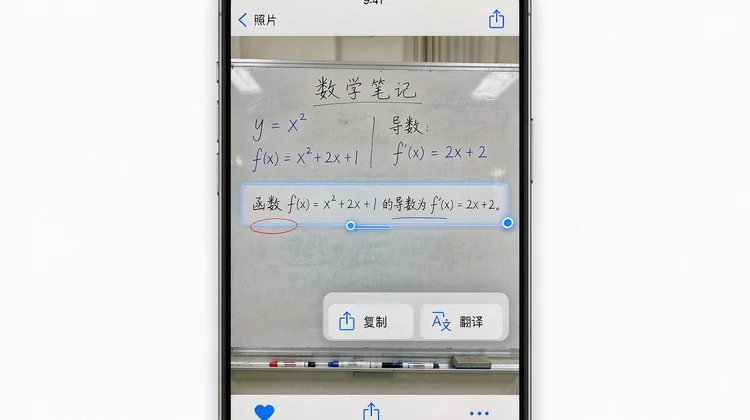
最省事的做法是打开相机直接拍:进入设置→相机→显示检测到的文本,把开关打开。之后取景框里一旦出现可识别的文字,右下角会冒出个黄色文字图标,点它就能全选、复制,连手写体也能认个八九成。我拿一张拍歪了的白板照测试,英文和数字的识别几乎零错误,中文手写偶尔会把偏旁拆错,但大体能读。拍完进”照片” app,长按画面里的文字同样能选中。
不止复制:翻译、拨号和搜地址
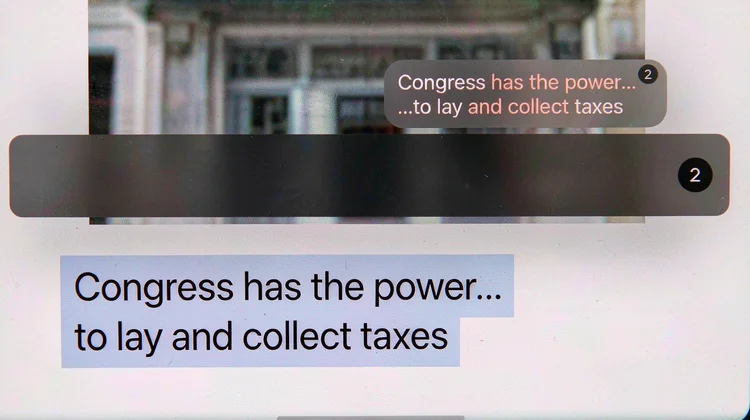
选中文字后弹出的菜单里,”翻译”是最被低估的一项。遇到外文说明书,长按英文段落点翻译,瞬间出中文,比切到翻译 app 再贴一遍快得多。电话号码能直接拨,地址能一键丢进地图,甚至邮箱地址可以马上发信。这些动作不需要装任何第三方工具,全是系统原生集成,断网时复制照常,翻译才会要求联网。
几个容易踩的坑
第一,截图里的文字默认不识别,必须是”照片”里的实拍图或保存的图,系统对纯截图做了限制。第二,角度太歪、光线太暗会直接不弹图标,把手机摆正、补点光就好。第三,中文竖排和带背景花纹的卡片识别率明显下降,这种场景还不如手动敲。把这几条记牢,实况文本就能从”偶尔好用”变成”天天离不开”。想挖更多类似的小机关,可以翻翻iPhone隐藏功能20个:老用户都不一定知道的实用技巧,里面收了不少系统自带但默认藏起来的能力。
实况文本和”实况照片”不是一回事
名字撞车最容易让人混淆:相机里的”实况照片”记录的是按下快门前后一点点的动态短片,跟文字识别毫无关系;而实况文本认的是画面里的静态文字。两者能同时开着,互不干扰。如果你发现长按照片没反应,先确认不是把”实况照片”误当成了文字功能——前者在相册里点开是播一段动画,后者才是能选中文字并复制。把这个区别搞清楚,后面排查问题会快很多,也不用反复怀疑自己手机坏了。
顺手把这类效率技巧归到了iOS玩机技巧栏目,大多是系统原生、不靠插件就能用的东西,适合想把手里 iPhone 榨干的人慢慢看。