
 By 苹果派

上周末整理相册时,我把同一杯咖啡连拍了 37 张,最后能发朋友圈的只有两张——问题不在手机,而在于屋檐那条线往右歪了约 5 度,咖啡杯还正好死死卡在画面正中。后来我没换位置也没换镜头,只是在系统里多打开了一个开关,成片率就从”十几张里挑一张”变成”张张都能发”。这个被大多数人忽略的开关,就是 iPhone相机网格线。它不挑机型,从 iPhone 8 到最新的 iPhone 16 系列都能用,代价只是两分钟的设置时间。
设置→相机→网格线:30 秒打开构图参考
先把路径说清楚。在 iPhone 上打开”设置”App,向下滑动找到”相机”并点进去,在”构图”这一栏里把”网格”右侧的开关拨到绿色即可。这就是 设置→相机→网格线 的完整路径,实测在 iOS 17 和 iOS 18 上位置一致。返回相机 App,取景框里立刻多出两横两竖四条浅色细线,把画面切成九宫格。这个开关一旦打开,对照片、人像、视频全部生效,不需要每次重新设置。
同一页往下滑还能看到”水平仪”,建议一起打开。开启后举起手机,取景框中央会出现一条横线;当手机端平时,这条线会从白色变成黄色,提示你此刻拍出来的横竖线条基本是正的。网格线管”左右放哪”,水平仪管”横平竖直”,两个配合才是完整的构图基础。不少人在 iOS 16 上没找到水平仪,是因为它被放进了相机设置页更靠下的位置,往下多滑一屏就能看到。
三分法:把主体放在四条线的交点上
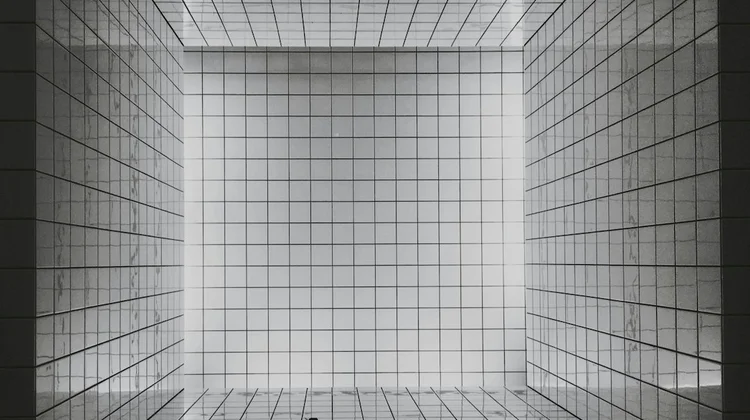
九宫格真正的作用,是让”三分法”这件事变得看得见。两条横线、两条竖线相交出四个点,把想强调的主体——一个人的眼睛、一杯咖啡的杯口、地平线上的灯塔——放到任意一个交点附近,画面立刻比居中摆放更有呼吸感。居中最容易犯的毛病是把画面切成对等的两半,主体和留白五五开,看起来呆板;三分法让主体与留白形成三七开的节奏,视线有了落脚点,也有了该有的空白。
举个能马上照做的例子:拍人像半身照时,让人物眼睛落在上方那条横线与左侧竖线的交点,视线朝向的一侧留出更多空间,比把脸怼在正中间自然得多。拍湖面或海景时,让地平线压在上面那条横线或下面那条横线上,而不是从画面腰部横穿过去——天空占三分之一还是水面占三分之一,取决于你想强调谁。这些判断在没有参考线时全凭感觉,有了网格线就变成了肉眼可对齐的动作。
建筑横平竖直:水平仪比网格线更管用
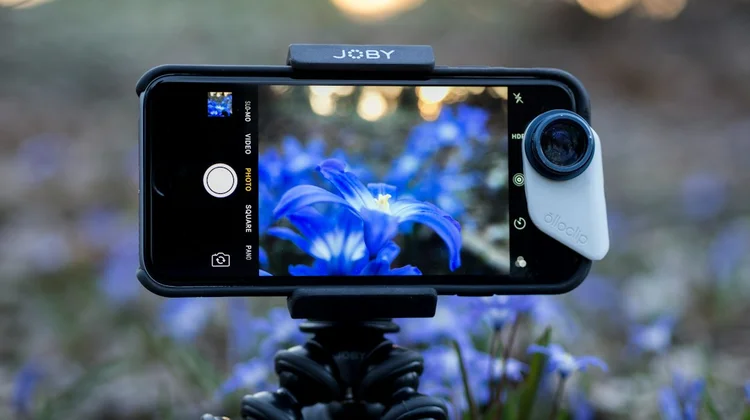
拍建筑、室内墙面或桌面俯拍时,网格线只能提供参考,真正决定线条正不正的是水平仪。开启后举起手机,取景框中央那条线一旦变黄,就说明此时拍出的门框、地砖缝、书架边缘基本与画面边缘平行。我拿 iPhone 15 Pro 拍过一整排临街店铺的招牌,开着水平仪逐张对齐后再拍,回去几乎不用在后期里旋转校正;而之前凭手感拍的那批,放大后每条竖边都能看出倾斜。
这里要提醒一点:水平仪只能保证”你端平了手机”,不能纠正透视。用广角贴着墙面仰拍高楼,楼体仍会向上收窄,这是透视规律,不是水平仪失灵。想横平竖直,除了端平,还要尽量让镜头与墙面保持平行、往后退两步而不是贴上去。理解了这层区别,你才知道什么时候该信那条黄线,什么时候该换站位。
为什么网格线能提高成片率
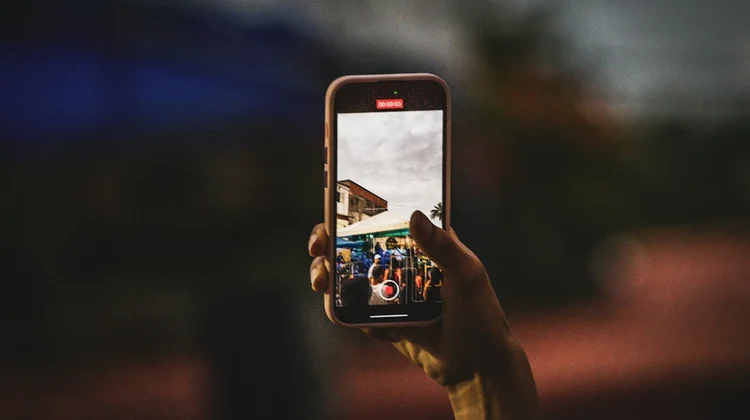
说到底,iPhone相机网格线 的作用不是”美化”,而是把一次随意的按快门变成一次有参照的取景。有了那四条线,你会不自觉地检查三件事:主体偏没偏、地平线歪没歪、留白够不够。这三步加起来通常只多花一两秒,却把废片率压下去一大截。摄影里常说成片率是拍出来的、不是修出来的,指的就是这种”按下快门前先对齐”的习惯。
它还有个被低估的好处——方便后期。带网格拍出来的照片,主体位置和水平基准都比较标准,等你要裁成 4:3、1:1 或 9:16 发不同平台时,不容易把关键内容切掉。我自己做商品图时就深有体会:前期对齐过的素材,后期几乎不用二次构图,省下的时间比前期多花的两秒多得多。
想系统练手,可以顺着 iOS玩机技巧 栏目里的其他相机教程继续往下看。如果你还想进阶玩光影,这篇 iPhone实况照片怎么拍出长曝光:车流、瀑布、人流丝绢效果 讲的是另一种”靠设置取胜”的玩法,和构图是同一套基本功的延伸。
先开网格,再谈水平
如果只改一个设置,我的建议是先开网格线,因为它对日常随手拍的帮助最大;水平仪留给建筑、桌面和需要严格横平竖直的场景。开完之后别急着拍,先对着眼前的桌子或书架练两次,让”找交点、看水平”变成下意识的动作。今晚不妨翻出上周拍的照片,对照九宫格看看主体是不是放偏了,再回相机里开好开关重拍一次——这比换任何滤镜都更能让照片看起来专业。