
 By 苹果派
iPhone弹出消息太烦是几乎所有用户都会遇到的痛点。各类APP的横幅、声音、角标通知全天候轰炸,不仅遮挡屏幕影响追剧打游戏,锁屏状态下还可能泄露短信、微信等隐私内容。大部分用户只会被动接受,不会精细化管理通知权限。本篇苹果数码资讯为大家带来一套iPhone消息弹窗精细化设置教程,用系统原生功能一键屏蔽垃圾消息,让手机恢复清爽。
一、通知总入口:设置-通知
打开【设置】-【通知】,这里列出了所有APP的通知权限,是苹果手机关闭垃圾通知的总控制台。建议先点击顶部「显示预览」,改为「解锁时」或「从不」,避免锁屏时陌生人直接看到消息内容,保护隐私。这一步是所有iPhone消息弹窗优化的基础。
二、按场景分层管理APP通知
不要一刀切全关,而是分层处理。社交、通讯类(微信、QQ、电话)保留横幅+声音,确保重要消息不漏;购物、资讯、工具、短视频类APP则直接关闭「允许通知」,从源头掐断垃圾弹窗。实测这样设置后,一天几乎不再有无效消息打扰,追剧游戏全程不被打断。
三、关闭锁屏与角标,减少视觉干扰
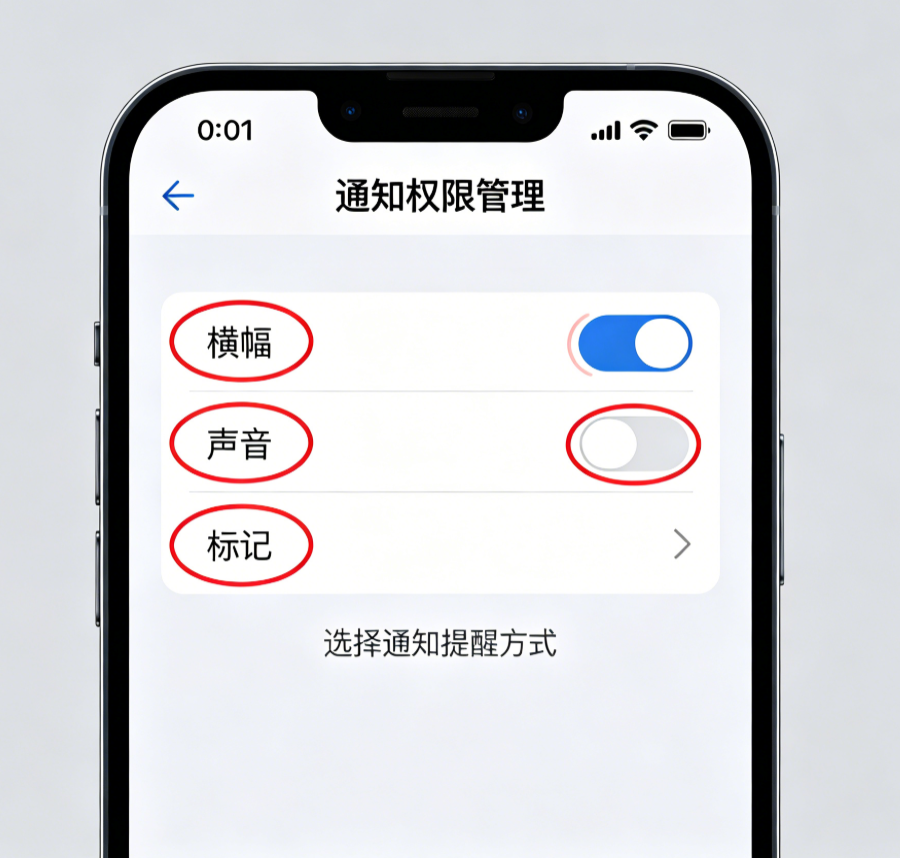
在单个APP通知设置里,可单独关闭「锁定屏幕」显示和「标记(角标)」。很多APP的角标数字其实毫无意义,关掉后桌面瞬间干净。同时关闭「横幅」样式或改为「临时」横幅,消息只会短暂闪现不再长时间停留。配合iOS玩机技巧中的其它设置,整体整洁度大幅提升。
四、用专注模式实现定时免打扰
iOS内置的专注模式是进阶利器。在【设置】-【专注】里新建「工作」「睡眠」「游戏」等场景,设定时间段后自动屏蔽非重要通知,仅允许联系人或特定APP突破。还可以设置「共享专注状态」,让对方知道你暂时免打扰。需要更细粒度管控的,可以参考iPhone通知权限精细化管控,杜绝垃圾弹窗骚扰教程,把每一类通知都安排得明明白白。
五、Siri建议与即时通知的收尾
最后进入【设置】-【通知】-「Siri建议」,关闭不必要的主动推送;在「播报通知」里限定只有车载或耳机场景才语音播报,避免公共场合尴尬。把以上几步做完,iPhone消息弹窗太烦的问题就彻底解决了。
六、小结
通知中心精细化设置并不复杂,核心是「总开关+分层+专注模式」三板斧。更多实用技巧欢迎访问iOS玩机技巧栏目,也记得回到苹果数码资讯首页查看每周更新的苹果数码资讯与深度教程。