
 By 苹果派
很多iPhone用户都遇到过这样的尴尬:在相册里看着清晰的照片,一发微信、一发朋友圈就变得模糊发灰;夜景抓拍、运动连拍更是自带糊感。其实绝大多数情况并不是手机镜头硬件问题,而是iOS默认的画质压缩、格式优化以及社交软件二次压缩共同作用的结果。本期苹果派为大家整理一套纯原生的iPhone照片变清晰方法,全程不需要下载任何修图APP,系统自带功能就能一键修复模糊照片、恢复高清画质。
一、先改照片格式,从根源杜绝画质缩水
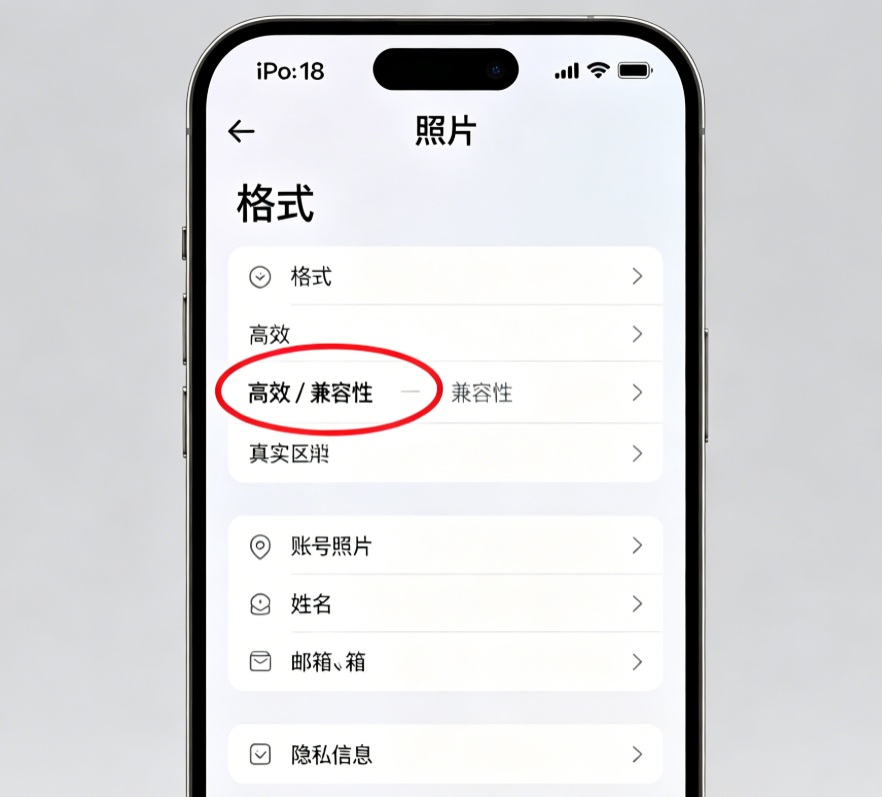
打开【设置】-【相机】-【格式】,很多新款iPhone默认开启「高效」模式(HEIF/HEVC)。这种格式虽然省空间,但部分App和平台识别不佳,导出、转发时会被二次转码,导致画质下降。建议将格式切换为「兼容性最佳」(JPEG),拍照和录像都会以通用格式保存,微信、邮件、网页转发都不会再被强制压缩。这一步是解决iPhone照片模糊变清晰最关键的源头设置。
二、用相册自带「编辑」一键修复已有模糊旧照
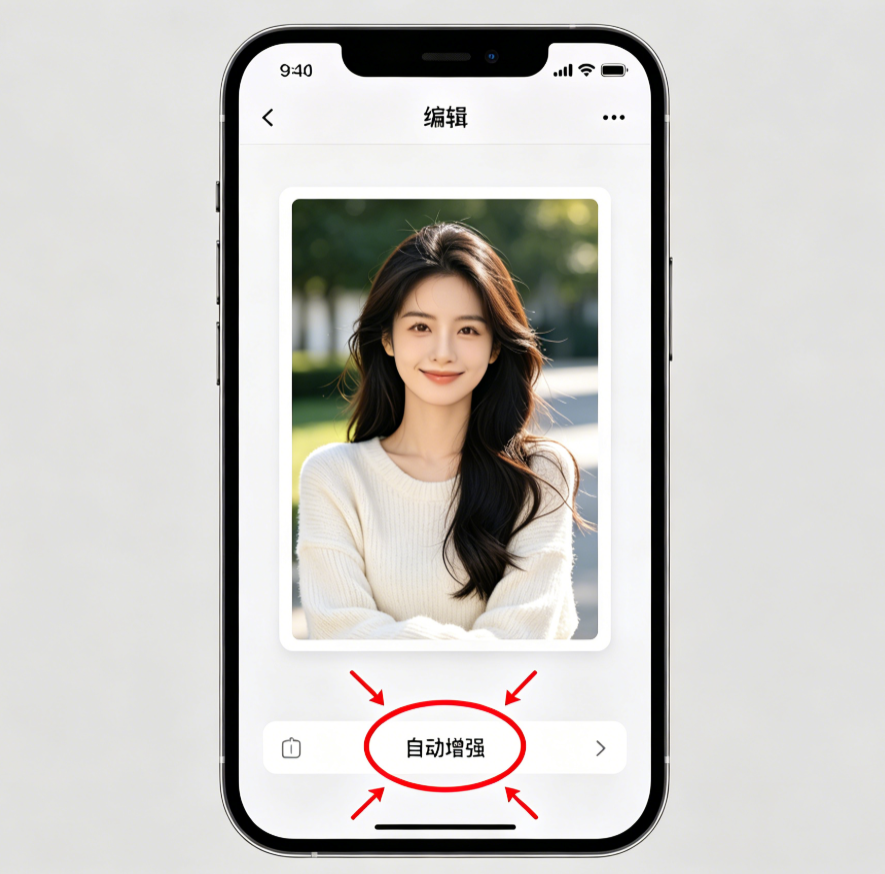
针对已经拍模糊的照片,iOS相册内置了强大的自动增强能力。打开任意一张模糊照片,点击右上角「编辑」,在工具栏找到自动增强(魔法棒)按钮,系统会智能完成提亮、锐化、降噪、拉对比度,一键改善发灰、发虚、细节丢失的问题。对于夜景糊片、逆光欠曝、抓拍抖动等常见场景,实测修复效果非常明显,比很多第三方修图软件更自然。结合苹果照片模糊修复思路,日常整理照片时可以批量处理,效率很高。
三、关闭「优化iPhone存储空间」,防止云端压缩
很多用户开了iCloud照片同步后,本地只保留压缩过的缩略图,原图被上传云端,查看和导出时画质被永久降低。进入【设置】-【照片】,关闭「优化iPhone存储空间」,改为「下载并保留原片」,确保本机始终保存完整分辨率原图。这样即使离线查看,照片也是百分百高清,不会出现iPhone照片变清晰后又被云端版本覆盖回模糊的情况。
四、微信发图务必勾选「原图」
社交软件是照片模糊的重灾区。以微信为例,默认发送会严重压缩画质,几MB的照片发出去只剩几百KB。发送图片时务必点击「原图」再发送;同时在微信设置中清理「聊天记录」里堆积的压缩缓存,也能释放空间、避免旧模糊图被反复调用。掌握这套iOS玩机技巧,分享照片再也不用担心画质翻车。
五、借相册加密保护清晰原图隐私
高清原图往往包含更多细节和隐私信息,建议在整理清晰照片的同时做好加密保护。参考iPhone 相册双重加密隐藏教程,原生系统保护私密照片,原生系统就能把私密照片单独加密、隐藏,既保留高清画质又防止泄露。此外,定期把重要照片备份到电脑或iCloud,能避免误删导致的永久性画质损失。
六、总结
综上,iPhone照片模糊并不可怕,按照「改格式→自动增强→保留原片→原图发送」四步走,纯原生就能搞定苹果照片模糊修复。想看更多实用玩法,欢迎访问iOS玩机技巧栏目,持续更新iPhone高清拍摄与系统优化干货。也别忘了回到苹果派首页获取每周精选的苹果资讯与教程。