
 By 苹果派
iPhone 耗电快怎么办?这是几乎所有苹果用户都遇到过的问题。作为专注苹果数码资讯的分享平台,我们经常收到这类提问。尤其是升级新系统或使用一两年后,iPhone 省电技巧就成了大家最关心的话题。本文整理了 2026 年仍然有效的 12 个 iPhone 省电设置方法,全部经过实测验证,帮你显著延长续航,不用换电池也能撑一整天。
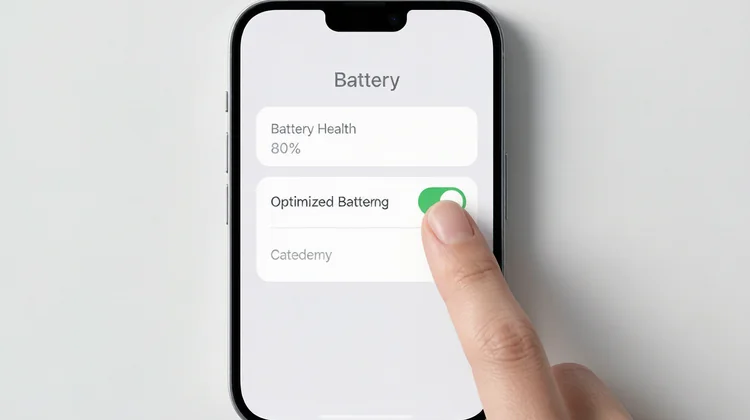
一、先查电池健康:省电的前提
在动手设置之前,先打开「设置 → 电池 → 电池健康与充电」。如果你的最大容量低于 80%,说明电池本身已经老化,任何软件技巧都救不回来,建议直接更换电池。这是所有 iPhone 省电技巧的基础——硬件不达标,软件优化效果有限。
二、关闭后台应用刷新(最有效的一招)
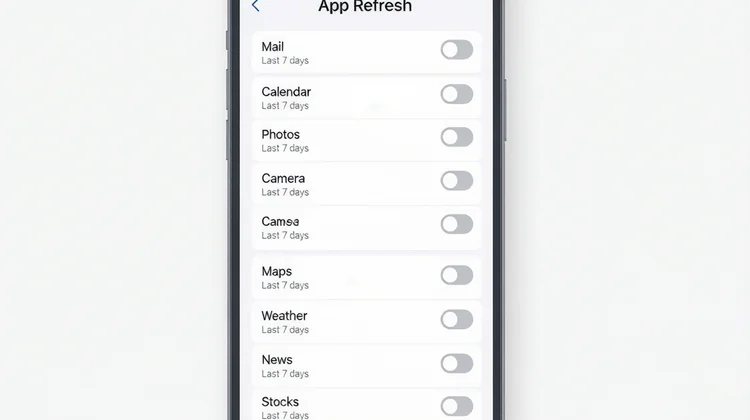
「后台应用刷新」是 iPhone 耗电快的元凶之一。很多 App 在后台偷偷联网、刷新内容,持续消耗电量。
设置路径:设置 → 通用 → 后台 App 刷新
建议直接关闭,或只保留微信、地图等少数必须实时更新的应用。实测关闭后续航可提升 15%-20%,这是最立竿见影的苹果手机省电设置。
三、开启低电量模式
这是苹果官方提供的省电开关。开启后系统会自动限制后台活动、动画效果和部分联网行为。临时出门不方便充电时,打开「设置 → 电池 → 低电量模式」即可。也可在控制中心长按电池图标快速开启。
四、关闭不必要的定位服务
定位服务是耗电大户。进入「设置 → 隐私与安全性 → 定位服务」,逐个检查 App 的定位权限:
- 外卖、地图类设为「使用期间」
- 购物、资讯类设为「永不」或「使用期间」
- 完全不需要定位的 App 一律关闭
顺便把「系统服务」里不需要的选项(如基于位置的 iAd、附近热门应用)也关掉,这些是隐藏的耗电源。
五、限制推送通知
每一条推送都会唤醒屏幕和联网模块。进入「设置 → 通知」,把购物、资讯、游戏类 App 的允许通知关掉,只保留通讯、日历等真正需要及时响应的应用。这一项常常被忽略,但对iOS 省电效果明显。
六、关闭 Wi-Fi 和蓝牙自动搜索
不用 Wi-Fi 或蓝牙时及时关闭。尤其是出门在外,Wi-Fi 一直开着会不停搜索网络,耗电不少。从控制中心一键关闭即可。蓝牙如果不连 AirPods、手表,也可以关掉。
七、降低屏幕亮度与自动亮度
屏幕是 iPhone 最大的耗电部件。建议开启「自动亮度调节」(设置 → 辅助功能 → 显示),同时手动把亮度控制在 50% 以下。室内使用足够清晰,续航却延长不少。
八、关闭动态效果与透视
进入「设置 → 辅助功能 → 动态效果」,开启「降低动态效果」。这会关闭界面的缩放、滑动动画,既省电又让操作更跟手,是很多老用户的必备iPhone 省电技巧。
九、管理邮件与账户刷新
如果你设置了系统自带邮件 App,它会定时拉取新邮件,持续耗电。进入「设置 → 邮件 → 账户 → 获取新数据」,改为「手动」或拉取频率设为每小时一次。
十、关闭 App 自动下载与更新
进入「设置 → App Store」,关闭「App 下载」「App 更新」「自动播放视频预览」等选项。否则系统会在后台自动下载更新,既耗电又耗流量。
十一、退出长期不用的 App 账户
某些社交、资讯类 App 即使不打开也在后台保持登录联网。定期清理不用的 App,或在其设置里退出登录,能减少后台活动——这也是我们iOS 玩机技巧栏目经常强调的好习惯。
十二、及时更新 iOS 系统
苹果会在系统更新中修复耗电 bug。遇到续航突然变差,先检查是否有系统更新。路径:设置 → 通用 → 软件更新。
💡 小提醒:以上 12 个 iPhone 省电技巧建议按顺序逐项设置,设置完观察 2-3 天续航变化。如果改善不明显,说明可能是电池硬件老化,参考第一节判断是否需要换电池。
总结
iPhone 耗电快怎么办?核心思路就三条:查电池健康判断硬件、关后台刷新和定位切断耗电源、降低屏幕和动画减少能耗。把这 12 个苹果手机省电设置都做完,正常使用撑一整天基本没问题。想了解更多实用内容,可以看看下面这几篇相关文章。