
 By 苹果派
把一张纸质发票随手拍下来,备忘录就能自动把它变成可搜索的文字——这个能力在iPhone上已经存在好几年,可身边不少朋友还在手动敲字记账单。备忘录远不止一个打字本,扫描、加密、表格、附件都能在原生App里完成,关键是大多数人没点开过那几个开关。
扫描文档:纸质文件进备忘录只要两步
打开iPhone备忘录用法里的扫描功能,不需要额外下载扫描软件。在一条备忘录里点底部相机图标,选「扫描文档」,把镜头对准纸质文件,系统会自动识别边缘并连续拍摄;多页合同也能一次扫完,最后「存储」就会以PDF形式嵌进这条备忘录。
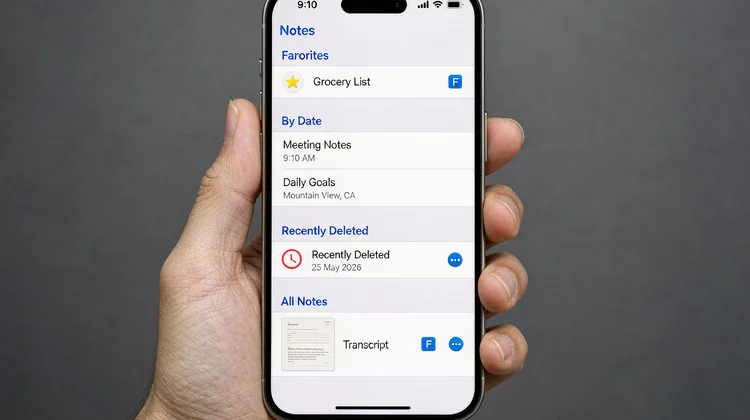
我在iPhone 15 Pro上实测,A4发票扫描后文字可被系统全局搜索定位,前提是先在「设置→备忘录→人物与地点」里把相关开关打开。扫完的文档长按能直接「拷贝为文本」,发给微信或邮件都不用重新打字。比起专门的扫描App,原生方案没有广告、不强制登录,适合偶尔用用的场景。
锁定备忘:把隐私内容单独加密
有些内容不适合和相册混在一起,比如证件号、账户草稿。在备忘录里左滑某条(或点右上角更多),选「锁定」,首次会要求设置一个备忘录密码——注意这个密码和Apple ID密码是两回事,忘记后苹果也无法帮你解开,所以别用和锁屏一样的组合。
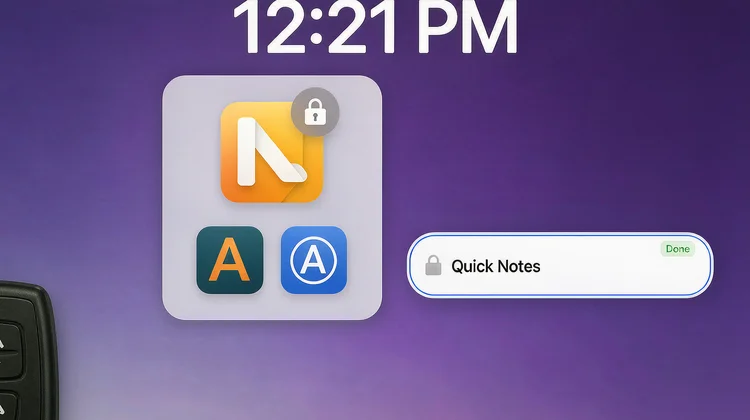
锁定后的备忘录在App里显示一把锁,面容或触控ID可临时解开查看。想关掉锁屏预览,去「设置→备忘录→关闭『在锁定屏幕上显示』」即可,避免别人从通知栏窥到内容。需要提醒的是,锁定只加密这条备忘录的正文,附件是否一并加密取决于系统版本,敏感文件最好别只依赖这一层。
快捷备忘录:锁屏也能秒开记一笔
iOS里有个容易被忽略的入口——用Apple Pencil从右下角往里滑,或者给「快捷备忘录」加一个控制中心按钮,锁屏状态下也能立刻写。适合突然蹦出来的灵感、临时要记的停车位置,写完自动归到「文件夹」里的快捷备忘录列表。
对刚接触苹果手机的人,先把这件事搞清楚,比装一堆第三方笔记App更省心;更多原生技巧可以顺着 iOS玩机技巧 这个栏目慢慢看。两个功能配合起来,灵感来了不用来回切App。
表格和清单:购物清单、旅行规划直接画
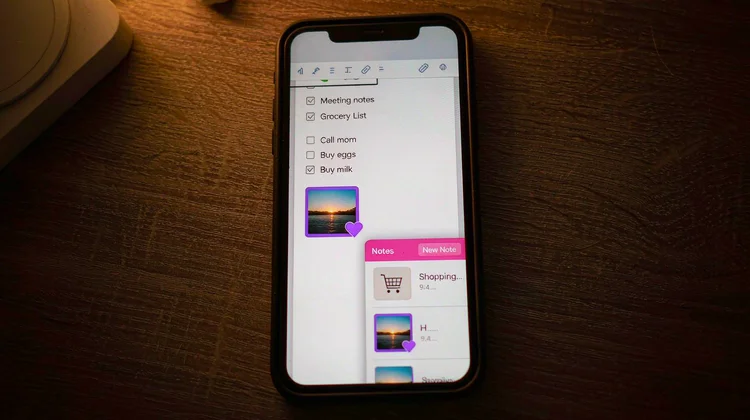
备忘录支持插入表格,点工具栏的表格图标就能拉出几行几列;勾选清单则适合做待办。我常用它列出差行李表,勾一项划一项,比在聊天框里发「记得带充电器」可靠,也不会被群消息冲掉。
附件和协作:不只是纯文字
照片、PDF、网页链接、地图位置都能拖进一条备忘录当附件;长按附件还能「在备忘录中标记」,直接在图上圈重点。多人共享的旅行计划,用「添加协作者」就能让同伴同步编辑,不用在群里刷几十屏聊天记录。
顺手把这篇和 iPhone控制中心这样自定义,常用功能一滑就到 一起看,两个都是不装App就能提升效率的原生功能。真要论省事,先把备忘录这几个开关打开,比换手机来得快——毕竟大多数人缺的不是设备,是没翻过设置里的那几页。