
 By 苹果派
iPhone快捷指令是苹果官方推出的自动化工具,能把多个操作步骤串联成一个按钮,一键完成复杂任务。很多用户不知道这个功能藏在哪里,更不清楚怎么用。本文从零开始,手把手教你创建第一个快捷指令,并分享几个实用场景。
作为iOS玩机技巧系列的一部分,本教程适合所有iPhone用户,无需编程基础。如果你刚接触苹果设备,也可以参考我们在Apple ID教程中整理的更多入门内容。
一、iPhone快捷指令是什么
快捷指令(Shortcuts)是苹果自iOS 12起内置的自动化应用,它允许用户将多步操作打包成一条指令。比如你可以设置”下班模式”,点击后自动关闭蓝牙、打开导航、播放音乐,一步到位。
快捷指令的核心逻辑是”动作串联”。每个动作代表一个具体操作,比如发送消息、获取天气、设置闹钟等。你可以自由组合这些动作,创建个性化的自动化流程。
对于不熟悉这个功能的用户,它属于比较容易被忽略的iPhone隐藏功能之一。打开方式有两种:一是直接在主屏幕找到”快捷指令”App;二是通过”设置-快捷指令”进行管理。
二、如何创建第一个快捷指令
创建快捷指令的操作并不复杂,跟着以下步骤即可完成:
- 打开”快捷指令”App,点击右上角”+”号新建。
- 点击”添加操作”,在搜索框输入你想要的动作,例如”获取天气”。
- 选中动作后,它会出现在编辑区。你可以继续添加更多动作,按顺序排列。
- 点击底部播放按钮测试运行,确认效果无误。
- 点击右上角”下一步”,给快捷指令命名,点击”完成”保存。
保存后的快捷指令会出现在”我的快捷指令”列表中,随时可以点击运行。你也可以将它添加到主屏幕,做成一个图标按钮,方便日常使用。
三、5个实用快捷指令推荐
以下推荐几个日常高频使用的快捷指令场景,新手可以直接照搬:
- 截屏快速分享:截图后自动弹出分享面板,省去手动到相册找图的步骤。
- 早上好 Routine:自动关闭勿扰模式、播报今日天气、打开日历查看日程。
- 快速拨号:将常用联系人做成快捷指令,一键拨打。
- 翻译选中文本:复制任意文本后自动翻译为目标语言,适合出国旅行。
- 设备信息快捷查看:一键显示电池健康度、存储空间、网络状态。
这些快捷指令都可以在”快捷指令App-快捷指令中心”找到现成模板,点击”添加快捷指令”即可直接使用,无需自己从头创建。
四、自动化触发条件设置
除了手动点击运行,快捷指令还支持”自动化”触发。你可以设置在特定时间、到达特定地点、收到特定消息时自动执行某条指令。
设置方法:打开快捷指令App,切换到”自动化”标签页,点击”+”创建个人自动化。选择触发条件(如”一天中的时间”),然后设置执行的动作。
常见场景包括:每天早上7点自动关闭勿扰模式、连接充电器后自动备份照片、到达公司后自动静音等。这些自动化设置一旦配置好,完全不需要手动干预。
五、快捷指令使用注意事项
使用快捷指令时需要注意以下几点:
第一,首次运行自定义快捷指令时,系统会弹出权限确认提示,需要手动允许。这是苹果的安全机制,确保用户知情同意。
第二,部分操作需要对应App已安装才能使用。比如”发送微信消息”动作需要微信App已安装并登录。
第三,从网上下载的快捷指令可能存在安全风险。建议只从苹果官方快捷指令中心或可信来源获取,不要随意运行来路不明的指令。
第四,快捷指令在后台运行时会消耗少量电量,但影响微乎其微。如果发现耗电异常,可以在”设置-快捷指令”中检查是否有不必要的自动化在频繁触发。
六、快捷指令进阶技巧
当你熟悉基础操作后,可以尝试一些进阶玩法:
使用”如果”条件判断,让快捷指令根据不同情况执行不同动作。比如:如果当前电量低于20%,自动开启低电量模式;否则保持正常模式。
结合”词典”和”列表”操作,可以创建更复杂的数据处理流程。比如制作一个购物清单管理工具,支持添加、删除、统计商品。
利用”通过SSH运行脚本”操作,可以让iPhone远程控制服务器或其他设备。这需要一定的技术基础,但能实现非常强大的自动化功能。
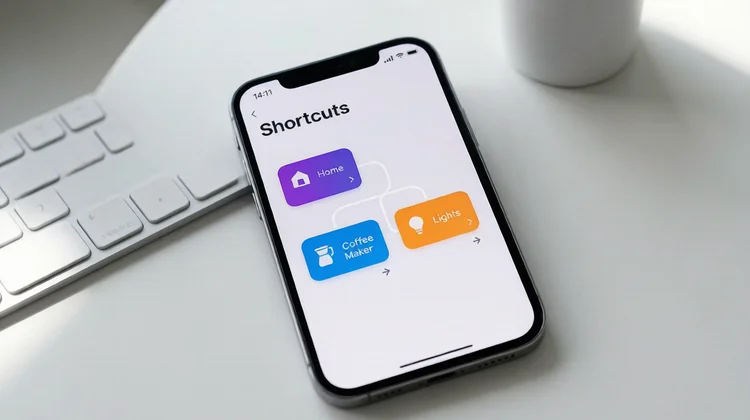
快捷指令是iPhone上一个被严重低估的功能。花十分钟学会基础操作,能在日常使用中节省大量重复操作时间。建议从简单的场景开始尝试,逐步探索更多可能性。