
 By 苹果派
越来越多苹果用户想体验美区App Store的独占应用,但美区账号注册一直是让人困惑的问题。作为专注苹果派和Apple ID教程的平台,我们整理了2026年最新的美区账号注册实操教程,手把手教你安全开通美国区Apple ID,远离共享账号和封号风险。
美区账号注册需要准备什么
在开始美区账号注册之前,你需要准备以下材料:一个未注册过Apple ID的邮箱(建议Gmail或Outlook)、一个美国地址信息(可使用真实美国街道地址填写表单)、以及一部已联网的iPhone或iPad。切记不要使用任何来路不明的共享账号,这类账号随时可能被苹果封禁,甚至导致你的设备被远程锁定,造成不可挽回的损失。
美区账号注册详细步骤
第一步:在iPhone上创建新Apple ID
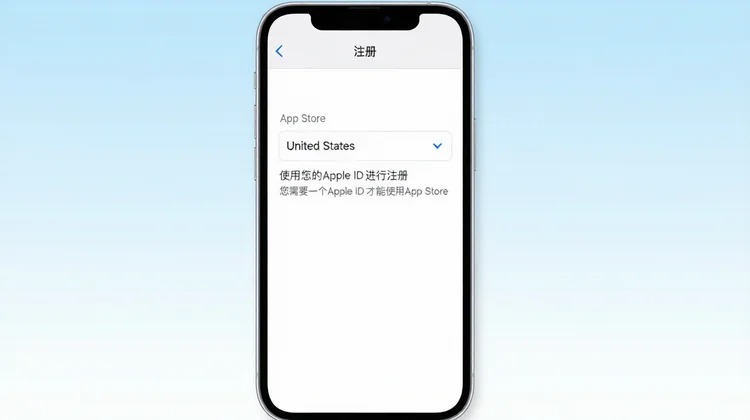
打开”设置”,点击顶部”登录你的iPhone”,选择”没有Apple ID或忘记了密码”,然后点击”创建Apple ID”。按提示填写姓名和生日,在地区选择时将国家设为”United States”——这是美区账号注册最关键的一步。邮箱使用你准备好的未注册邮箱,密码设置为强密码并妥善保存。
第二步:跳过支付方式
注册过程中苹果会要求选择支付方式。如果只想下载免费应用,选择”None”即可跳过付款信息。如果”None”选项没有出现,先在App Store点击任意免费应用的下载按钮触发创建流程,此时”None”通常会自动出现,这是美区账号注册中常见的技巧。
第三步:填写美国地址
选择”None”后系统仍要求填写billing address。建议使用真实存在的美国地址(如知名企业的办公地址),避免使用明显虚假信息。苹果偶尔会验证地址有效性,虚假地址可能导致账号被标记为异常。地址信息包括街道、城市、州和邮编,所有字段都需要准确填写。
第四步:完成邮箱验证
提交后苹果向注册邮箱发送验证邮件。点击验证链接完成确认,即可用新注册的美区Apple ID登录。登录后进入App Store,商店内容已切换为美国区,可以浏览和下载美区独占应用。整个过程通常10分钟内完成,非常高效。
美区账号注册常见问题
很多用户在美区账号注册时会遇到”None”选项不显示的问题。解决方法已在第二步说明:先下载免费应用触发创建流程。另一个常见问题是邮箱验证延迟,通常几分钟内会收到验证邮件,如果超时可在垃圾邮件中查找。还有用户反馈注册后被要求补充付款信息,这通常是因为直接在设置中注册而非通过App Store触发,建议始终通过App Store免费应用入口完成注册。
美区账号安全使用建议
注册完成后,务必立即开启双重认证。双重认证是保护账号安全的第一道防线,能防止他人未经授权登录你的美区Apple ID。同时不要将账号信息分享给任何人——共享账号是苹果严厉打击的行为,一旦被发现账号将被永久封禁。建议每个美区Apple ID只在一台设备上使用,避免频繁切换导致账号异常。如果需要在不同设备间同步内容,优先使用苹果官方的家庭共享功能。
总结
2026年的美区账号注册流程并不复杂,关键在于准备好邮箱和美国地址、按步骤操作、始终以合规方式使用。不要购买来路不明的账号、不要共享Apple ID,安全永远是第一位的。更多Apple ID教程内容,欢迎持续关注苹果派,我们会不断更新最新实操指南和避坑技巧。