
 By 苹果派
很多人用 iPhone 好几年,下滑出来的控制中心还停在最原始的样子:手电筒、计算器、相机一字排开,真正每天要用的反而藏在二级菜单里。其实 iPhone 控制中心 完全能按自己的习惯重排,我在 iPhone 15 Pro 上改完之后,单手能到的功能多了不少。下面把从进编辑到排版的完整路径走一遍。
一、进编辑页:长按左上角
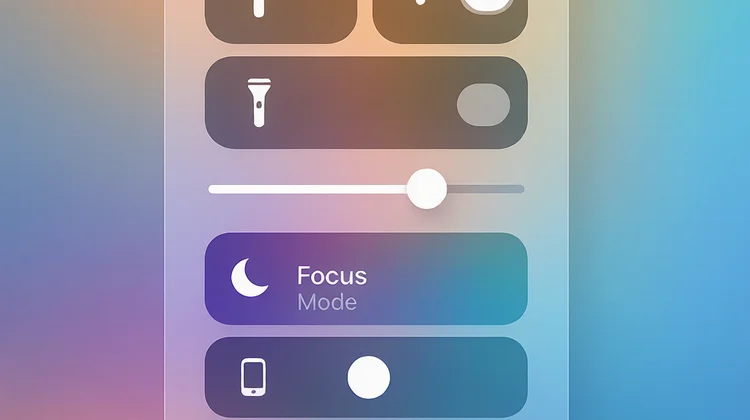
从右上角下滑出控制中心,长按左上角那个圆圈区域(或长按空白处),就能进编辑模式。这里能看到所有可加的组件,也能把不用的移除。我第一次进的时候才发现,原来还有”听觉””快捷指令”这种平时见不到的控件。更多隐藏玩法可以翻 iOS玩机技巧 栏目,那边按功能做了分类。
二、必加的 3 个实用控件
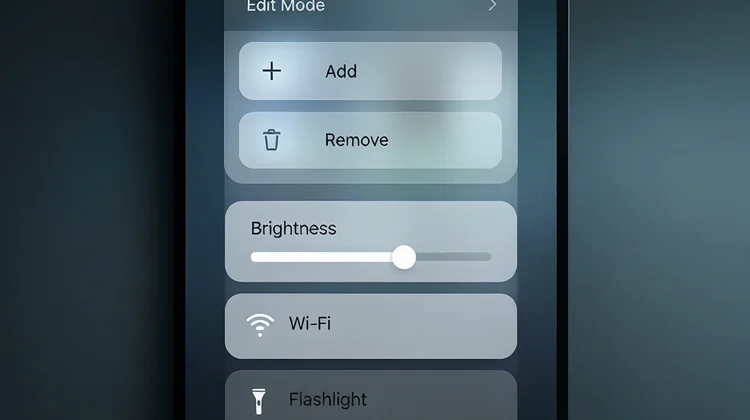
我个人最离不开的是”屏幕录制”,开会要存一段操作演示时一键开录;其次是”深色模式”快捷切换,晚上躺床上看手机秒变黑底,不刺眼;还有”低数据模式”,在外地用流量时关掉后台刷新省不少。这些在编辑页底部”更多控件”里点加号即可,加完立刻出现在控制中心。屏幕录制那个控件长按还能选保存到相册还是剪贴板,很细。
三、长按控件有隐藏菜单
很多控件长按会展开二级操作,比如手电筒长按能调亮度档位,网络模块长按直接出 AirDrop 和热点开关。我常用的是长按网络块把 AirDrop 设成”仅联系人”,传照片给别人不用每次重选,既快又不会误发到所有人。这点在 iPhone 隐藏功能 20 个:日常最实用的那批 里也提到过,算是被埋得比较深的一招。
四、排版建议:高频放顶层
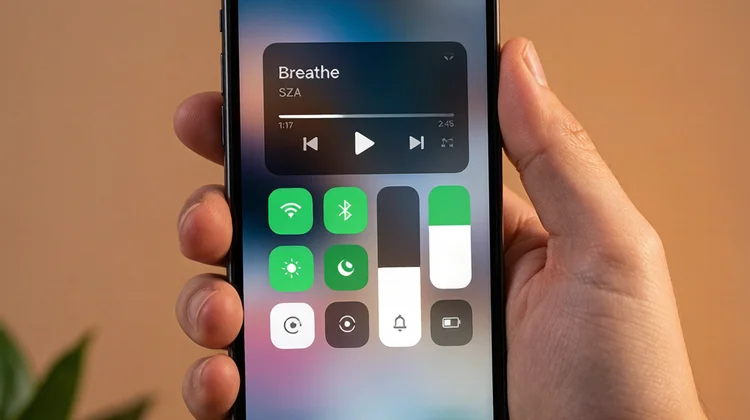
编辑模式下拖动排序,把每天用三四次的(录屏、手电、深色)放第一屏,一周用一次的丢下面。别贪多,控件塞太满反而找不到,我自己的控制中心现在就 6 个,清清爽爽。设置路径再强调一次:设置→控制中心→自定控件,这里也能增删,和下滑编辑是同一套。
五、一个容易忽略的细节
控制中心里”屏幕镜像”默认在,但多数人用不上,可以移除给常用控件腾位置。另外”低电量模式”加进来后,电量告急时一点就开,比进设置翻快得多。这些小调整单次看着微不足道,累积起来每天能省下好几分钟找功能的时间。
六、改完记得验证一遍
排版定好别急着退出,滑出控制中心点一遍每个控件,确认位置和长按菜单都如你所想。我第一次排完发现录屏被我拖到了第二屏,又回去调了一次。另外 iOS 大版本更新偶尔会重置控制中心布局,升完系统顺手复查一下,别等要用时找不到。
改完别急着关,滑两下确认顺手。控制中心是高频入口,花五分钟调一次,后面每天省下的时间远不止五分钟。我那个 15 Pro 改完之后,左手拇指基本能覆盖所有常用操作了。