
 By 苹果派
从 6.1 英寸一路涨到 6.9 英寸,现在的 iPhone 单手握持时,大拇指离键盘左上角的”Q”越来越远。苹果其实在输入法里藏了不止一种单手方案,只是默认都不显眼,很多人用了一两年都没点开过。
大屏 iPhone 为什么单手越用越别扭
屏幕变长的代价,是输入时右手拇指要横跨整个宽度去够对侧的字母。长期这样,手腕外侧会明显发酸,地铁上单手回消息尤其难受。解决思路无非两种:把键盘整体往一侧缩,或者让它浮起来随便拖——iOS 26 这两种都支持。
两种召唤单手键盘的方式
第一种最常用:在输入界面,长按底部左下角的”地球”或”表情”切换键,会弹出一个小菜单,里面有左缩、右缩、悬浮三个图标,点左或右就能把键盘压到一侧。我在 iPhone 16 Pro Max 上试过,左手持机选右侧缩进最顺手。
第二种是系统级的”便捷访问”:连点两下(或轻点两下,取决于设置)Home 指示条,整个屏幕内容下沉,键盘也跟着下来,方便够到顶部。这种方式不是真把键盘改小,而是把上半屏拉到你手边。
悬浮键盘怎么开、怎么拖
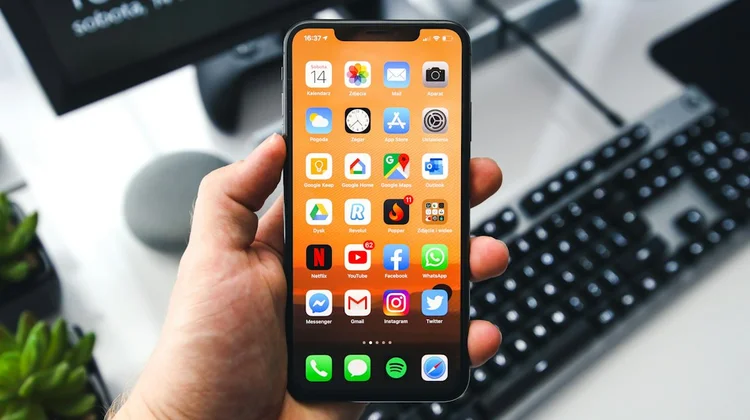
悬浮模式同样来自长按切换键弹出的菜单。选中小圆点图标后,键盘会变成一块可以任意拖动的浮窗,大小介于全键盘和单手缩进之间。拖动时按住浮窗底部的长条,松手后它会吸附到当前位置。
这个模式适合躺着举手机、或者需要一边看页面一边输入的情况。缺点是悬浮窗会挡住一部分屏幕内容,长文输入时还是单手缩进更清爽。
单手键盘关不掉或方向反了怎么办
最常见的困惑是:缩进去之后不知道怎么还原。其实再长按一次切换键、点回中间的”全键盘”图标就行;如果菜单没弹出,先确认没有开着”始终显示 emoji 键盘”之类的冲突设置。
方向选反了也别急,同样在长按菜单里切换左右即可,没有记忆负担。偶尔遇到键盘卡在缩进状态、点全键盘没反应,杀掉当前 App 重新进输入界面一般就能复位。
配合文本替换,输入效率再上一层
单手键盘解决的是”够得着”,而真正省时间的输入技巧是把常用长句缩成两三个字母。在「设置」→「通用」→「键盘」→「文本替换」里加几条规则,比如输入”dz”自动展开成你的地址,单手打字时少敲十几个字。
想系统了解这块玩法,可以看这篇iPhone 键盘文本替换怎么用,把长句缩成两三个字母之后,单手输入几乎不用再回删。
别忽略手写和滑行输入
如果你偶尔要输中文生僻字,长按切换键还能临时切到手写键盘,单手写一笔比翻拼音快。英文场景下,直接在字母间”滑”过而不是逐个点,也能明显减少拇指移动距离。
一把好用的输入法,从来不是功能最多,而是最贴合你那只手。先把单手和悬浮这两个开关点熟,再去叠文本替换,输入体验会踏实不少。
输入法相关的更多隐藏技巧,iOS玩机技巧 栏目还整理了不止这一篇。