 By 苹果派

搬家那天,我举着卷尺量客厅电视墙,量到一半卷尺卡在墙角,索性掏出手机。不到三分钟,我用 iPhone测距仪 读出了 2.34 米的对角距离,事后用钢卷尺复核,误差只有一厘米多。这台 iPhone 15 Pro(iOS 17.5.1)里其实藏着十几个这样的原生小工具,绝大多数人一年也点不开一次。这篇文章就把最容易被忽略的几款——测距、水平、放大、噪音——从”在哪”一路讲到”到底准不准”。
测距仪 App 藏在第几屏:从找到它到量出第一笔
先解决最实际的问题:它在哪。苹果从 iOS 12 开始内置这款名为”测距仪”(Measure)的应用,硬件要求是 A9 芯片及更新机型,也就是 iPhone 6s 之后的手机基本都能用。升级系统后它通常被收在”实用工具”文件夹里,找不到也没关系,在主屏下拉呼出搜索框输入”测距仪”或”Measure”即可直达,不必去 App Store 折腾第三方。
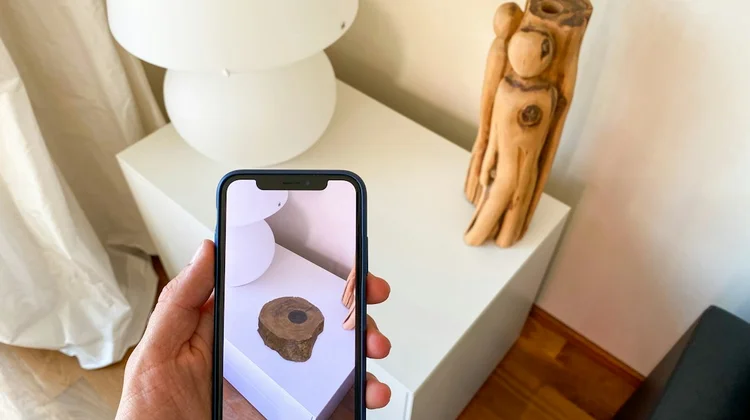
第一次打开会请求相机权限,允许后进入取景界面。用法不复杂:把镜头对准要量的物体,缓慢移动手机,等屏幕出现十字准星后点右下角的”+”设定起点,再平移到终点点”+”结束,两点之间的长度会直接浮在连线上。若对准一张桌面或墙面,系统还会识别矩形,自动给出长和宽。我用它在地板上量一块 60 厘米的地砖,读数稳定在 59.6 至 60.3 厘米之间,作为日常估算完全够用。
水平仪有两个入口:指南针滑一下,测距仪切一下
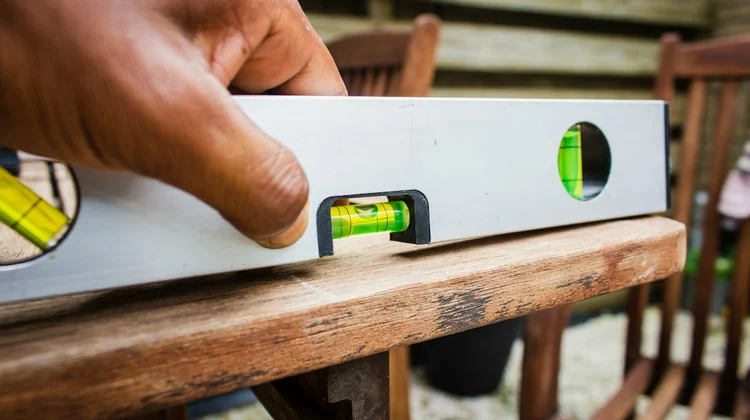
很多人以为水平仪是单独 App,其实它有两个藏身之处。第一个在”指南针”里:打开指南针 App 后向左滑动,就切出一个带气泡刻度的水平仪,把手机平贴桌面,气泡居中即代表水平。这个入口历史最久,胜在直观。
第二个入口藏在测距仪 App 内部。打开后切到底部的”水平仪”标签,会看到一个圆形气泡盘,不仅判断是否水平,还能读出具体倾斜角度,并支持校准归零。我实拍对比过两者:摆同一块搁板,指南针气泡显示基本居中,而测距仪的水平仪给出约 0.6 度的倾斜——后者更适合挂在墙上这种需要精细找平的场景。想系统梳理这类操作,可以逛逛 iOS玩机技巧 栏目。
被忽略的三件套:放大镜、当尺用的标尺与噪音分贝
除了测量,还有几款工具同样低调。放大镜在”设置→辅助功能→放大器”里开启,也可以提前加进控制中心;打开后手机秒变放大镜,支持调倍数、开补光、切滤镜,看药盒上的小字尤其顺手。至于”标尺”,iOS 并没有一个叫标尺的独立 App,需要量直线长度时,直接用前面那款测距仪的自动测量模式即可,比翻第三方工具干净得多。
分贝则要澄清一下:系统里没有传统意义的”分贝计”图标,但”健康”App 内置了噪音监测,配合独立的”噪音”界面可以读取环境声压级,并在音量过高时提醒;若搭配 Apple Watch,采样会更连续准确。这些原生方案不联网、不弹广告,也是我始终坚持少装一个第三方测量 App 的原因。
实测精度与局限:这几厘米误差从哪来
说了这么多优点,也得讲清楚它不行的地方。我用同一台手机在三种条件下反复量一段一米的书桌边:光线充足、表面粗糙时读数最稳;换成纯白光滑桌面,读数会来回跳动;贴着玻璃量则明显偏大。原因很简单,AR 测距依赖镜头里的纹理特征来定位,越”光滑单调”的表面越难锁定基准点,手抖和距离过远同样会放大误差。
结论是:量家具、量窗帘宽度、量行李箱三边,这款工具又快又体面;但要量零件公差、装修放线这类毫米级精度,还得回到钢卷尺。另外测量时尽量擦净镜头、保持匀速移动,也能减少偏差。这类被低估的原生操作其实还有不少,比如敲一敲手机背面就能截屏,具体可以延伸阅读 iPhone轻点背面怎么用?敲两下截屏、锁屏的隐藏快捷键设置。
小结:把原生工具用顺手,少装一个第三方 App
从测距仪到水平仪,再到放大镜和噪音监测,这些功能都是系统自带、随更新迭代的,不占额外空间也不索取多余权限。花十分钟摸清它们的入口和边界,很多”量一下”的小需求就能当场解决。下一次再想为了量个尺寸去装 App 时,不妨先翻开手机里这个免费的原生工具箱看看。