
 By 苹果派
很多人买了 iPhone 好几年,都没发现机身背面能当快捷键用。「轻点背面」是 iOS 里被严重低估的一个功能:敲两下或三下手机后背,就能触发截屏、锁定、打开控制中心,甚至跑一段快捷指令。下面把我自己在 iOS 26 上常用的配置讲一遍。
一、轻点背面在哪里打开
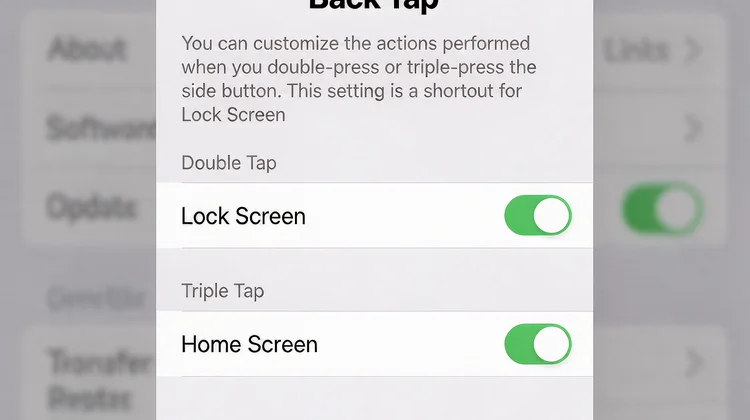
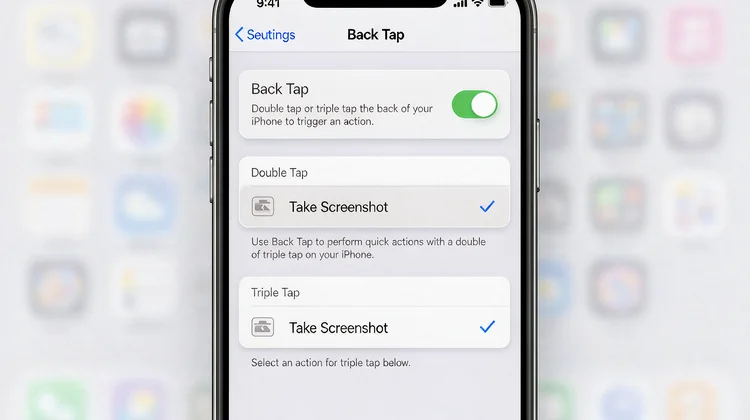
入口在「设置 → 辅助功能 → 触控 → 轻点背面」。注意它藏在辅助功能里,不在主设置第一屏,所以很多人找不到。点进去后能分别设置「轻点两下」和「轻点三下」对应的动作。
二、推荐的两套动作组合
我自己用的是:两下=截屏,三下=锁定屏幕。截屏是最常用的,单手拿手机时不用去够侧边+音量键,敲两下后背就行。三下锁屏则适合躺床上刷完想随手熄屏的场景。你也可以把三下设成「打开 App」或「运行快捷指令」,比如一键打开扫码、一键静音。
三、灵敏度与误触怎么平衡
轻点背面靠加速度传感器识别,戴厚壳或软壳可能不灵敏,敲太重又容易误触。我实测戴硅胶壳时要把力度调到中等才稳。如果老误触发,可以把其中一个手势设成不常用的动作,或者干脆只留「两下」一个。另外「轻点背面」在手机平放桌面时基本不会误触,这点可以放心。
四、和快捷指令组合更香
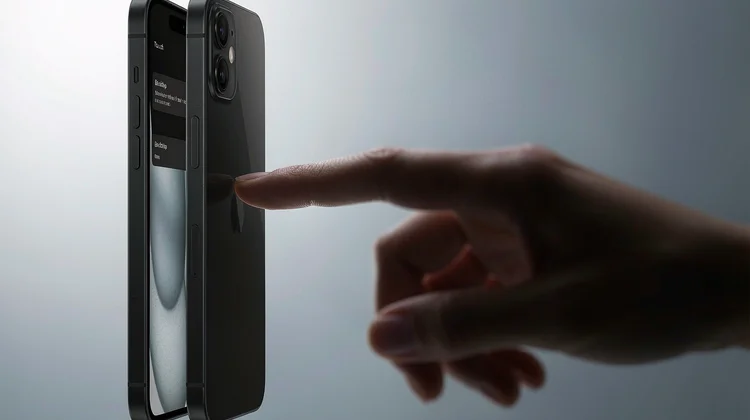
单纯截屏只是入门,真正好用的是绑定快捷指令。我在快捷指令里做了一个「一键打卡」和「一键存图到相册指定相簿」,三下后背直接跑,省掉好几步点按。如果你还没玩过快捷指令,可以先从官方自带的「文本替换」类小动作试起,配合轻点背面效率翻倍。相关技巧也可以看iPhone键盘文本替换怎么用这篇。
五、哪些机型支持
轻点背面从 iPhone 8 之后的机型基本都支持,包括 SE 第三代。老到 iPhone 7 及更早就没有这个选项。如果你在设置里找不到,先确认系统版本在 iOS 14 以上。设置好后建议当场敲两下测试,确认有震动反馈再日常使用。
六、和辅助功能里的其他开关搭配
轻点背面本身在「辅助功能 → 触控」里,旁边还有「辅助访问」「触控调节」等。它和「快捷指令」的组合是真正生产力:我把它三下绑定成「打开相机扫码」,进便利店不用解锁翻找;两下绑定「锁定屏幕」,睡前随手一敲就熄。注意别和「背面轻点」手势以外的系统快捷操作打架,比如同时开了「唤醒达」或「轻点唤醒」不会冲突,但手势动作别设成系统已占用的,避免重复触发。
一个被忽略的小功能,往往能省下每天几十次别扭的点按。更多这类实用技巧,欢迎逛iOS玩机技巧栏目,我们会持续挖 iOS 里那些藏得深但真好用的设置。