
 By 苹果派

在微信对话框里想另起一行,输入法右下角却只有一个「发送」键——这是不少刚从安卓换到 iPhone 的人遇到的第一个别扭点。其实不是 iPhone 没有换行,而是它的换行键会跟着当前 App 变脸,没找对地方就会以为系统把功能砍了。
先说清楚:iPhone 的换行键到底在哪
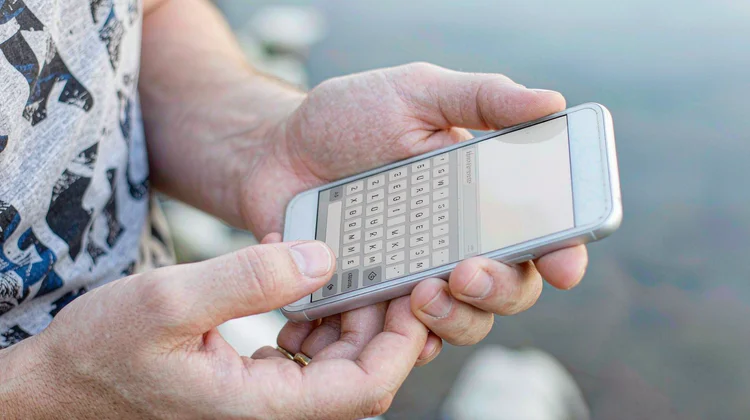
苹果把回车键做成了上下文相关的形态。在「备忘录」「信息」「邮件」这类系统 App 里,键盘右下角是带弯箭头的 换行 键,点一下就另起一行;可一旦切到微信、部分购物 App,同一个位置会被替换成「发送」「搜索」之类的动作键。很多人卡住,正是因为只在微信里找换行,自然找不到。
把这件事想通之后,下面三种场景就能对症下药,而不是反复戳那个根本不会变出换行的发送键。
系统 App:备忘录、信息、邮件直接敲回车
打开 iOS 自带的「备忘录」,随便写两行,你会发现每敲一次右下角的回车,光标就往下走一格。这条规则同样适用于「信息」里的短信编辑框、以及「邮件」正文。「设置→通用→键盘」里能调整自动大写、句号快捷键,但换行本身不需要任何开关,键盘原生就支持。
如果你发现某些输入框长按能选中「换行」,那是输入框自己的富文本支持,和系统键盘无关,不必记。
微信里怎么换行:长按「发送」这个隐藏入口
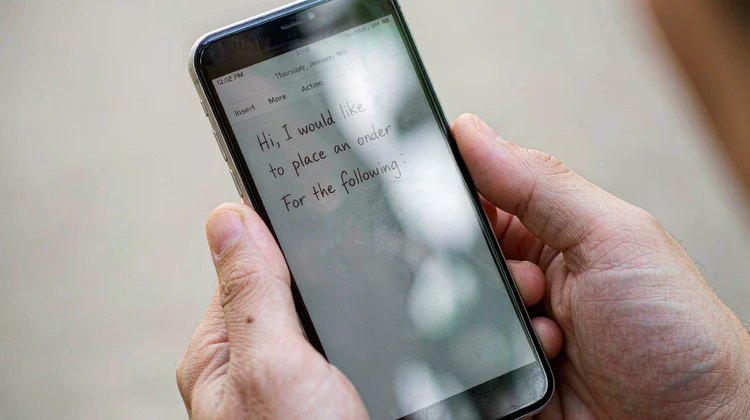
微信把回车键默认映射成了发送,所以想分段只能绕一下。实测下来最省事的办法有两个:一是长按右下角的「发送」键,会浮出一个「换行」选项,松手即插入换行;二是先在「备忘录」里把带换行的整段文字写好,再整段复制进微信对话框,格式会一起带过去。
第一种方法在较新的微信版本上稳定存在,旧版本如果长按没反应,就直接用备忘录中转,不依赖版本差异。
通用解法:用「文本替换」造一个换行快捷键
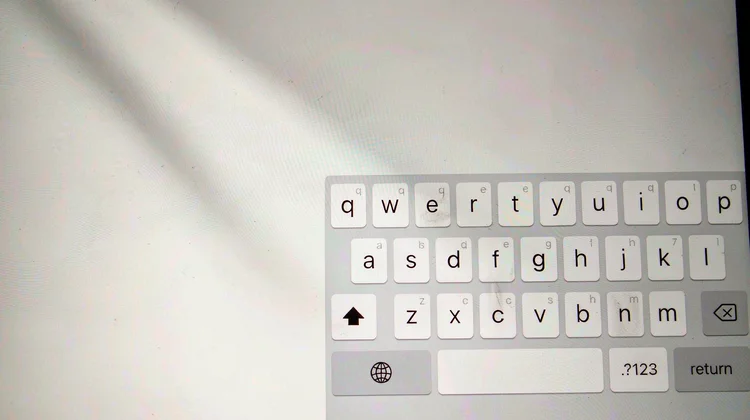
如果常在某个没有换行键的 App 里分段,可以走「设置→通用→键盘→文本替换」这条路:新建一条规则,短语里粘贴一个换行符(从别处复制一个空行),输入码设成好记的短串,比如「br」。之后在任何输入框里打出 br,系统就会替成换行。这套方案不挑 App,一次设置长期生效。
注意短语字段必须是真正的换行符,而不是空格,否则替换出来只是个空格,达不到分段效果。
英文键盘和第三方输入法的差异
切换到英文键盘时,回车键通常会直接显示「return」并承担换行;而部分第三方输入法会在键盘上方额外加一条工具条,里面常带一个明确的换行按钮,比系统键盘更好找。如果你主要用第三方输入法,可以先看一眼工具条,很多时候换行键就在那儿,不必切回系统键盘。
顺手把这件事理顺,比每次临时折腾省心得多。和单手键盘、悬浮键盘一样,这些都是系统原生就能调出来的能力,熟悉之后打字节奏会顺很多。更多输入与键盘相关的实操,都整理在 iOS玩机技巧 栏目里;想直接看键盘布局的进阶玩法,可以读这篇 iPhone 单手键盘怎么开启?iOS 键盘悬浮与缩小设置全教程,把输入效率整体提一档。
最后提醒一句:换行只是排版手段,真正影响阅读的是分段逻辑。把长句拆成两三行、每段只讲一件事,对方看起来才不累;别为了换行而换行,把一段本来连贯的话切得支离破碎,反而更费眼。