
 By 苹果派
晚上躺下刷手机,一刷就是两小时,这种事几乎人人都中过招。iPhone 自带的”屏幕使用时间”就是苹果给的刹车片——它能告诉你时间花在哪、给某个 App 上锁、还能给家里小孩设限额。iPhone屏幕使用时间用好了,比任何第三方戒手机软件都省心。
屏幕使用时间能看到什么
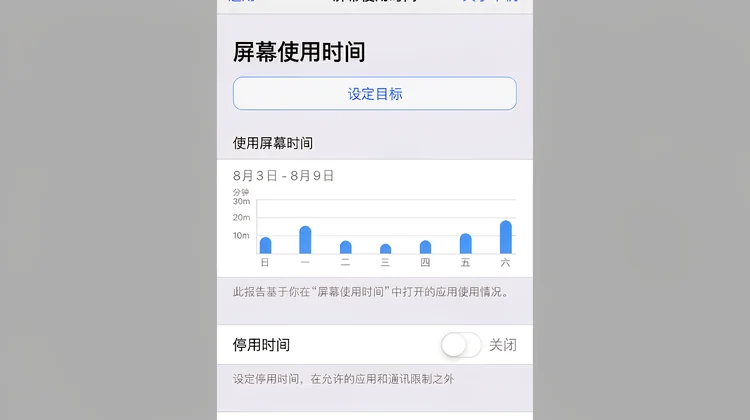
打开之后,首页是一张按天排列的彩色柱状图,每天哪个 App 吃掉了最多时间一目了然。往下滑还能看到”拿起次数””通知数量”,甚至每个 App 是被你点开还是被通知炸出来的,都分得很清楚。很多人第一次看会被自己的数据吓到,但这正是它有用的地方。
第一步:先把独立密码设好
屏幕使用时间本身可以加一把独立的”屏幕使用时间密码”,和锁屏密码分开。这一步很关键——不然后面设的限额,自己一秒钟就能关掉,等于白设。我在 iPhone 15 Pro 上跑的是 iOS 26,路径是:设置 → 屏幕使用时间 → 使用屏幕使用时间密码,按提示输两遍四位数即可。
第二步:给最容易上头的 App 限额
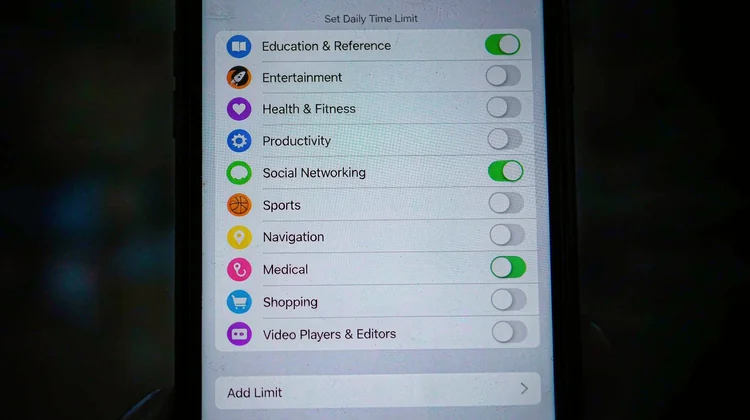
进入”App 限额”,点”添加限额”,按类别勾选社交、游戏、娱乐,或者单独挑出某个具体的 App,设定每天可用时长。时间一到,图标变灰,想继续得输密码。这里建议留出一点余量,比如设 2 小时而不是 1 小时,否则每天频繁输密码反而让人烦躁。
第三步:用停用时间给自己划边界
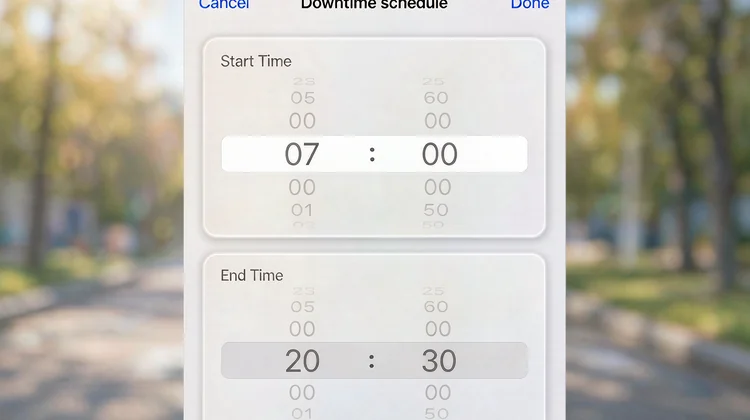
停用时间(Downtime)是更硬的一招:在这个时间段里,只有你白名单里的电话和 App 能用,其余一律锁死。比如设成每晚 23:00 到 07:00,手机就真的安静了。配合”总是允许”里留一个微信或电话,既能防沉迷又不会漏掉紧急联系。
家长控制:给孩子的那台 iPhone
如果你要管的是孩子的设备,屏幕使用时间支持通过家庭共享远程设置。在自己手机上打开 设置 → 屏幕使用时间 → 选择孩子的名字,就能跨设备统一管控。和 iPhone专注模式 配合起来,学习时段屏蔽游戏、休息时段放开音乐,比天天在后面念叨管用。
一个常被忽略的细节
屏幕使用时间统计的是”这台设备”的使用,如果你在 iPad 和 iPhone 之间来回切,数据是被分开算的。想要统一视图,得在每台设备登录同一个 Apple ID 并开启共享。更多原生玩机技巧,可以逛逛 iOS玩机技巧 栏目,里面从相册整理到键盘替换都覆盖到了。
工具装好了,真正的难点从来不是设置,而是愿不愿意对自己狠一点。先把最容易上头的那个 App 限额设上,今晚就能少刷半小时,剩下的交给习惯慢慢长出来。别指望一次设置就彻底戒掉手机,但它至少能把一天里最失控的那段滑动时间拦住,这已经值回票价。