
 By 苹果派
截屏是iPhone使用频率最高的操作之一,但很多用户至今只会用侧边键加音量键这一种方式,遇到长网页、长聊天记录就只能连拍好几张。其实iOS原生系统已经把截屏、长截图、标注、裁剪、快速分享整合成了一套完整流程,掌握下面这套iPhone截图技巧,不用安装任何第三方软件,就能把整页内容一次保存成PDF,还能一键涂抹隐私信息。本文按照从入门到进阶的顺序,把每一步的设置路径和实际使用场景讲清楚,适合所有运行iOS 16以上系统的机型。
一、三种触发截屏的方式,按机型选最顺手的
不同机型的截屏组合键并不相同,选错按键往往会误触发关机界面或Siri。
- 全面屏机型(iPhone X 及以后):同时按下侧边电源键与音量加键,快速松开即可,长按会进入关机滑块界面。
- 带home键机型(iPhone SE 等):同时按下home键与侧边电源键。
- 轻点背面截屏:进入「设置-辅助功能-触控」,滑到底部选择「轻点背面」,将「轻点两下」设为「截屏」。之后手指在机身背面敲两下就能完成截图,单手操作时格外好用,也是最容易被忽略的一项iPhone截图技巧。
如果你的手指按键不便,还可以在「辅助功能-触控-辅助触控」中打开小白点,把「轻点两下」自定义为截屏,效果与实体键一致。
二、滚动长截图:整页网页与文档一次保存
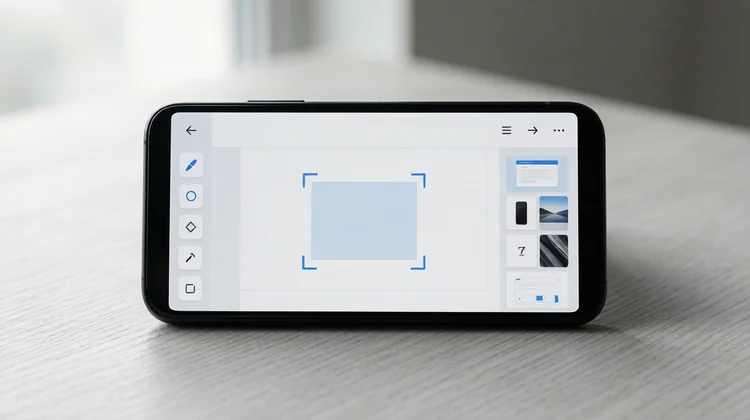
iPhone的长截图功能藏在截图预览页里,很多人从未点开过。操作方法是:在Safari浏览器、备忘录、邮件、地图等支持的应用中正常截屏,点击左下角出现的缩略图进入编辑页,此时顶部会出现「屏幕」与「整页」两个选项卡,切换到「整页」,右侧就会出现完整页面的滚动条,拖动即可预览全文。
点击右上角「完成」后,系统会提供「存储PDF到文件」选项,长截图默认以PDF格式保存到「文件」App,而不是相册。如果你希望得到图片格式,可以在文件App中打开该PDF,再对单页做一次普通截屏,或使用「打印-双指放大预览-分享」的方式导出为图片。需要注意,微信、抖音等第三方应用大多没有适配「整页」接口,这类界面只能依靠连续截屏或应用自带的长图分享功能。
三、标注与裁剪:把隐私信息挡干净
截图预览页左下角的缩略图会停留约五秒,点进去就是原生标注编辑器。这里有几个高频用法值得记住:
- 裁剪:直接拖动四角控件,去掉状态栏、导航栏等无关区域,画面更聚焦。
- 涂抹遮挡:选择记号笔工具,把颜色设为不透明黑色,反复涂抹手机号、订单号等敏感字段。不要使用马赛克类第三方滤镜,部分算法可以被还原。
- 放大镜:点右下角加号选择「放大器」,可以圈出重点区域,做教程配图时很实用。
- 添加文字与箭头:同样在加号菜单里,适合给同事标注操作步骤。
编辑完成后点击「完成」,可以选择「存储到照片」或「删除截屏」。如果只是临时给别人看一眼,直接在预览页点分享图标发送,然后删除,相册就不会被截图堆满。
四、关闭缩略图预览与自动保存的取舍
连续截屏时,左下角的缩略图会遮挡界面。目前iOS没有提供彻底关闭该预览的开关,但有两个折中办法:一是截屏后立刻向左滑动缩略图,它会立即消失并自动存入相册;二是把常用截图操作绑定到轻点背面,配合快速滑走的习惯,连拍效率明显提升。
另外建议在「设置-照片」中确认「iCloud照片」的存储策略。截图属于占用空间较快的文件类型,若你开启了原图同步,建议定期在相册的「媒体类型-截屏」相簿里批量清理,这个相簿会自动归集所有截图,是很多人不知道的整理入口。
五、进阶玩法:快捷指令补足系统短板
系统截图无法自动改名、无法直接压缩,这些都可以用快捷指令弥补。在快捷指令App中新建一个自动化流程,选择「获取最新的屏幕快照-调整图像大小-存储到指定相簿」,就能实现截图自动压缩归档;再配合「转换图像格式」动作,可以把截图批量转成体积更小的HEIC或JPEG,方便微信发送不被二次压缩。若你还不熟悉快捷指令的基本逻辑,可以先看这篇 iPhone快捷指令怎么用?从入门到精通的完整设置教程,把基础动作跑通后再来搭建截图流程会顺畅很多。
录屏也是截图的重要补充。对于动态操作演示,长按控制中心的录屏按钮可以开启麦克风收音,录完后在相册里用「修剪」截取需要的片段,比连拍十几张截图更清晰。
六、常见问题与排查
截屏没有反应? 先检查是否开启了「引导式访问」或屏幕使用时间限制,部分企业配置描述文件也会禁用截屏。
找不到「整页」选项? 说明当前App未适配,换用Safari打开同一页面通常就能出现。
截图变模糊? 多为二次压缩导致,通过「文件」App以原图方式分享即可保持清晰度。
长截图PDF太大? 在文件App中长按PDF选择「压缩」,或用快捷指令的「制作PDF-调整质量」动作处理。
把这套流程练熟之后,从截屏、标注到分享通常十秒内就能完成。更多同类实操内容可以在苹果手机玩机技巧栏目里继续查看,我们会持续更新iOS新版本带来的截图相关变化。