
 By 苹果派
iPhone 的控制中心那排开关,很多人从买来就没动过。其实它完全能自定义——把手电、录屏、快捷指令放第一屏,把用不上的邮箱、耳机音量收起来。下面讲清楚怎么在 iOS 26 上改控制中心,顺手把大屏单手模式一起说了。
一、控制中心在哪里进编辑
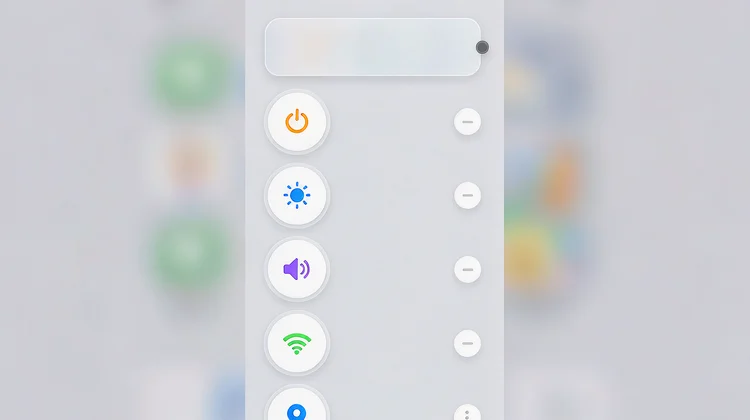
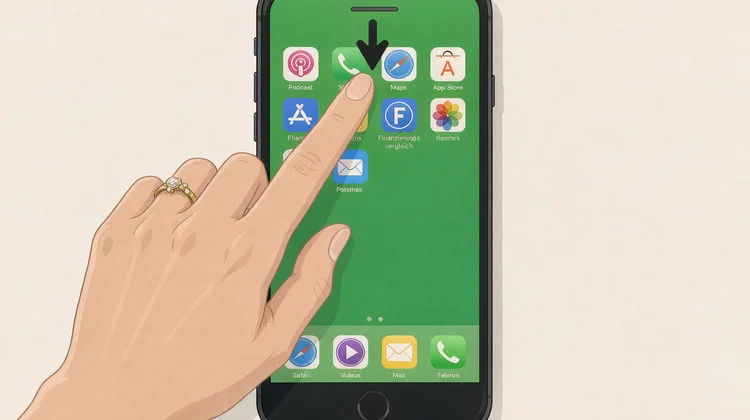
从屏幕右上角向下滑呼出控制中心,长按空白处或左上角「+」就能进编辑态;也可以在「设置 → 控制中心」里管理。我在 iOS 26 上更习惯从设置进,因为能直接搜要加的功能,比在控制中心里盲找快。进编辑后,已添加的模块左上角有「−」,下方「更多控制」里点「+」就能加。
二、把常用开关加到第一屏
最值得钉在第一屏的是三类:录屏、快捷指令、扫码。录屏很多人找不到入口,加进来后一键开始;快捷指令能把你常用的自动化直接变成按钮;扫码则省去打开相机的步骤。添加时从「更多控制」点「+」,它会自动落到下方,长按还能拖到第一屏固定位置。
三、删掉用不上的模块
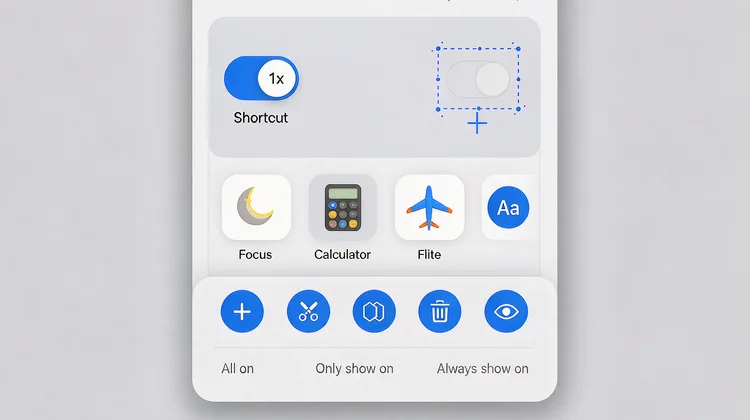
默认塞进来的「耳机音量」「家庭」「闹钟」对多数人用处不大,占着位置还碍眼。编辑态点模块左上角「−」就能移除,不影响功能本身,只是不常驻控制中心。我的原则是:第一屏只留每天会戳两三次的,其余一律收进「更多控制」,需要时再展开。另外「屏幕镜像」「听力」这类也常被默认加上,如果你不投屏、也没用 AirPods 的实时收听,直接收掉更清爽。控制中心最多两层,第一屏放四到六个最顺手的就够,堆太多反而一滑就找不到。
四、搭配单手模式更好用
大屏 iPhone 单手够不到右上角控制中心,可以开「辅助功能 → 触控 → 便捷访问」,双击底部条把屏幕下半拉下来,控制中心也就够得着了。我在通勤单手拿手机时基本靠这个。把控制中心自定义和便捷访问一起用,大屏的别扭感能消掉一大半。如果是 mini 或 SE 这种小屏机型,单手模式意义不大,但控制中心自定义照样值得做,效率提升不挑尺寸。
五、几个实用组合建议
组合一:录屏+麦克风,做教程录屏不用再进相机。组合二:快捷指令+扫码,线下付钱、连WiFi一气呵成。组合三:专注模式快捷开关+当时钟,工作时段一键静音。组合四:深色模式+亮度,夜间刷手机一键护眼。组合五:低电量模式+蜂窝数据,出门前一键续命。这些组合不用一次配齐,先钉住最顺手的两三个就够。如果你还没摸清专注模式的玩法,可以看iPhone专注模式怎么设置这篇,和控制中心搭配效率最高。
控制中心是 iPhone 上最被低估的自定义入口。更多这类实用技巧,欢迎逛iOS玩机技巧栏目,我们会持续挖 iOS 里那些藏得深但真好用的设置。