
 By 苹果派
用了六年 iPhone,我直到升级 iOS 26 才发现自己每天要在控制中心里滑三屏才能找到”深色模式”开关。后来花五分钟重排了一遍,常用的八个开关全塞进了第一屏——原来不是苹果藏得深,是我从来没认真自定义过。这篇把控制中心和锁屏的自定义逻辑一次讲清,照着改完,单手操作能省掉一大半滑动。
控制中心怎么进编辑模式
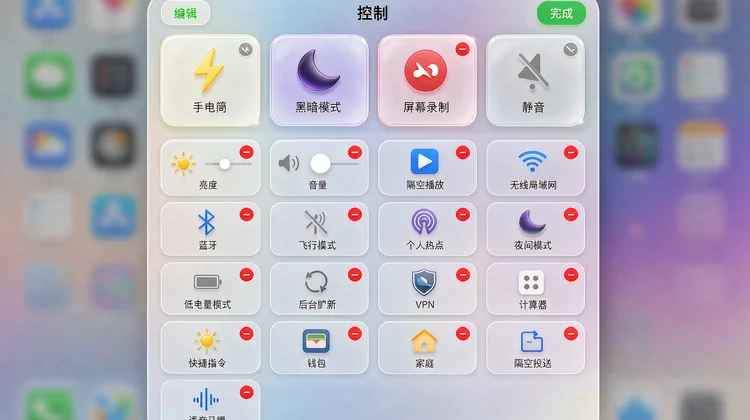
从屏幕右上角下滑调出控制中心,长按任意空白处(或长按左上角的小圆点)就能进入编辑态。iOS 26 把”自定”入口收在了顶部”+”号里,点开后会同时看到”控制中心”和”锁屏”两个编辑页,不用再分头找。
我自己的习惯是:把iOS 26 控制中心第一屏只留每天必点的——手电筒、深色模式、低电量、屏幕录制、静音、亮度、音量,再加一个”快捷指令”入口用来一键连家里 Wi-Fi。其余不常用的全丢到第二屏,眼不见心不烦。
哪些开关值得钉在第一屏
几个容易被低估的:一是”屏幕录制”,开会要留证或者复现 bug 时比截图快;二是”听觉”里的”后台声音”,录视频能压掉风噪;三是”钱包”快捷入口,地铁闸机前少开一次 App。游戏玩家可以加”游戏模式”开关,iOS 26 新增的,开完会压通知和后台刷新。
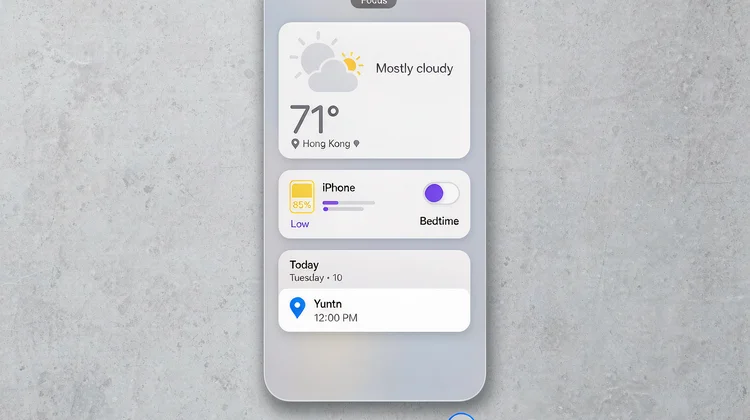
长按某个控件还能调大小,把常用的大模块(亮度、音量)放大,边缘好点;小工具堆一排更省空间。这个细节设置里没有,纯靠长按手势触发,很多人不知道。
锁屏组件和”轻点唤起”
锁屏长按进入自定义后,点时间下方区域能加组件:天气、电量、日历、待办各挑一个,亮屏一眼全看得见。iOS 26 还允许把锁屏底部的两个按钮换成任意快捷操作,我把它设成了”扫码”和”相机”,付款和加好友不用先解锁。
配合”设置→辅助功能→触控→轻点背面”,还能把”轻点两下”绑到控制中心——手机放桌上时敲两下背面就弹出常用开关,单手够不到顶部的场景很实用。这部分属于 iPhone 的隐藏操作,和锁屏自定义搭配着用效率最高。
改完记得做的一件事
自定义完建议截一张图存相册,换机或系统重装后能照着还原,不然每次都得重新想一遍摆位。另外控制中心布局是跟着 Apple ID 走的,同账号的 iPad 会同步,如果不想两台设备一样,在 iPad 上单独改一次就行。
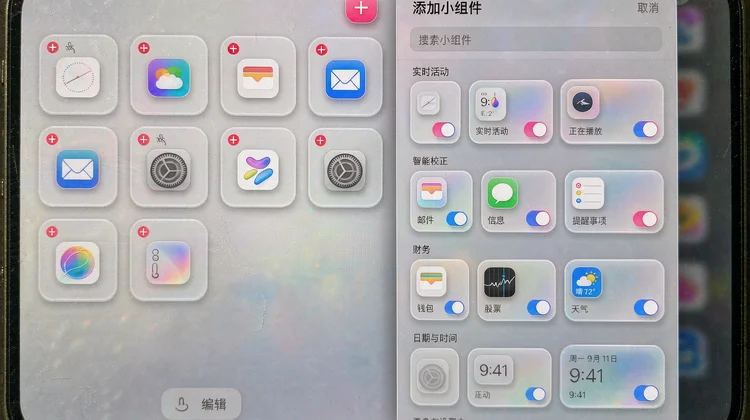
顺带说,专注模式和自定义开关能联动:在iPhone 专注模式怎么设置里把”工作”场景打开时自动隐藏社交类控件,控制中心就会跟着变干净。更多玩法可以在iOS 玩机技巧栏目里翻,不少原生功能都藏在这些设置深处。
五分钟重排一次,换来的是往后几百天的顺手。控制中心不是一个固定的面板,而是你每天和手机打交道的第一道门——把它调成顺手的样子,比换壁纸实在得多。