By 苹果派
很多人以为把照片丢进「已隐藏」相簿就安全了,其实默认情况下那个相簿只是「藏起来」,谁拿你手机划两下就能看到。从 iOS 16 开始苹果才给隐藏相簿加了锁,但开关藏在设置深处,默认是关的。我用 iPhone 15 Pro 在 iOS 26 上走了一遍,把上锁步骤和几个照片 App 的新变化一起讲清楚。
一、先把隐藏相簿从图库里摘掉
路径:设置 → 照片。这里有两个开关,「隐藏相簿」和「最近删除」。把「隐藏相簿」关掉,那个相簿就不会出现在照片 App 的「图库」标签页和「相簿」列表里——别人翻你相册时,连入口都看不到。
这就是第一层防护:不是加密,是「看不见」。对大多数只是不想被随手翻到的场景,这一步已经够用。我自己的机器上常年关着,只有需要整理时才临时打开。
二、真正上锁:用 Face ID 或密码拦住
光藏起来还不够。要加密,得靠设备本身的锁屏机制:只要隐藏相簿从图库里被「藏起来」(也就是上面第一步关掉那个开关),iOS 就会自动要求面容 ID 或设备密码才能打开它。换句话说,上锁是「关掉可见开关」的附带效果,不是单独一个加密按钮。
实测:关掉开关后,从搜索或别处强行点进已隐藏照片,会直接弹 Face ID,识别失败三次就锁死要输密码。把手机借给别人前确认这步做了,比任何口头叮嘱都管用。我一般借机器前会顺手再点开验证一次弹窗,确认 Face ID 正常才放心。
三、怎么把照片放进去、怎么单独隐藏
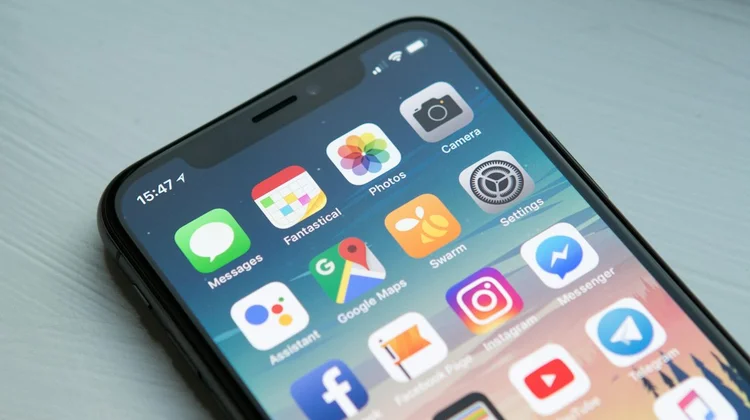
在照片 App 里长按任意一张图,选「隐藏」,它就进「已隐藏」相簿。想批量,进「选择」模式勾多张再隐藏。注意:隐藏不等于删除,原图的「最近删除」不受影响,你随时能移回来。
一个容易忽略的点:隐藏之后的照片,在「图库」的全部照片流里也会消失,但如果你用 iCloud 照片共享给家人,隐藏状态不会同步过去——共享相簿是另一套逻辑。涉及隐私的图,别指望靠隐藏来挡共享侧的人。
四、iOS 26 照片 App 还有两处值得顺手调
这次更新把照片拆成「图库」和「选集」两个标签页,导航清爽不少。「选集」可以自定义成三种布局,还能折叠不常用的分类。我习惯把「媒体类型」里的屏幕录像单独提出来,找录屏不再翻半天。
另外锁屏的「自适应时间」会根据壁纸主体自动让位,配合照片做锁屏更有层次。
五、锁了之后,搜索还查得到吗
实测在 iOS 26 上,已隐藏相簿上锁后,全局搜索栏直接搜照片内容也调不出里面的图,等于从「图库、相簿、搜索」三处都隔断了。唯一例外是前面说的共享相簿,那是独立通道,隐私图别往里放。如果你连截图里的敏感信息都想挡,可以再开 屏幕使用时间 → 内容与隐私限制 里的相册权限做双保险。这套隐私组合拳打熟,手机借谁都不慌。
想把这些基础操作也理顺,可以看我们这篇iPhone控制中心怎么自定义?把常用开关钉在第一屏,把照片和快捷开关一起收服。更多隐藏技巧,欢迎逛iOS玩机技巧栏目。